

Stand: November 2026
Werbung Mit * markierte Links sind Affiliate-Links. Kaufst du darüber, bekomme ich eine Provision, der Preis bleibt für dich gleich. Als Amazon-Partner verdiene ich an qualifizierten Verkäufen. Mehr dazu
Caddy ist ein Webserver, der hier als Reverse Proxy arbeitet: Er nimmt alle Anfragen aus dem Internet entgegen, erkennt am Namen, wohin sie wollen, und reicht sie an den passenden Container weiter. Die Zertifikate für HTTPS holt und erneuert er selbst, die gesamte Konfiguration steht in einer einzigen Datei.
In dieser Reihe ist Caddy der einzige Eingang von außen. Bis hierher ist auf dem VPS nichts öffentlich erreichbar – SSH und Komodo laufen über Tailscale. Ab jetzt nehmen Anfragen aus dem Internet genau einen Weg, und jede öffentliche Anwendung kommt über ihn dazu. Der Artikel baut auf den DNS-Einträgen aus Artikel 04 und auf Komodo aus Artikel 06 auf. Das Abbild, das wir verwenden, bringt das Plugin für CrowdSec schon mit; es bleibt bis Artikel 11 ausgeschaltet.
Am Ende hast du
- Caddy als Stack in Komodo – der einzige Container dieser Reihe mit veröffentlichten Ports
- Ein Abbild mit eingebautem CrowdSec-Plugin, vorbereitet und noch ausgeschaltet
- VS Codium mit Verbindung zum Server und dem Stack-Ordner in der Seitenleiste – so bearbeitest du ab jetzt jede Datei auf dem VPS
- Eine Testadresse mit gültigem Let's-Encrypt-Zertifikat
- Ein Caddyfile mit dem Baustein
(standard), in das jede Anwendung nur noch ihren eigenen Block ergänzt - Den Weg, Änderungen am Caddyfile zu übernehmen, ohne Caddy neu zu starten
Voraussetzungen
- Artikel 02–06 abgeschlossen
deine-domain.deund jeder Name darunter zeigen auf den Server (Artikel 04)ssh vpsläuft über das VPN (Artikel 05)- Komodo läuft, der Server
vpsist eingebunden und aktiv (Artikel 06) - Eine Mail-Adresse für das Konto bei den Zertifizierungsstellen
Getestet mit: Debian 13 · Komodo 2.3.4 ·
ghcr.io/serfriz/caddy-crowdsecmit Caddy 2.11.7 · VS Codium mit Open Remote - SSH unter macOSZuletzt durchgespielt: November 2026
1. Warum Caddy?
Was Caddy für dieses Setup mitbringt:
- Automatisches HTTPS – Caddy bezieht und erneuert Let's-Encrypt-Zertifikate selbst. Kein Certbot, kein Cronjob, kein externes Werkzeug.
- Eine Datei für alles – Eine Adresse mit Weiterleitung an einen Container braucht im Caddyfile drei Zeilen. Die Weiterleitungen für alle Anwendungen stehen am Ende in dieser einen Datei.
- Vernünftige Vorgaben – HTTP/2 und TLS 1.3 sind an, HTTP wird automatisch auf HTTPS umgeleitet. Schlägt eine Ausstellung fehl, weicht Caddy für die weiteren Versuche auf die Testumgebung von Let's Encrypt aus – so läufst du bei einem Fehler nicht in deren Begrenzungen.
- Plugin für CrowdSec – Das Abbild dieser Reihe bringt es schon mit. Artikel 11 schaltet es ein, ohne dass Caddy neu aufgesetzt werden muss.
2. Was sich gegenüber Artikel 05 ändert
In Artikel 05 hast du Port 22 aus dem öffentlichen Internet genommen. SSH läuft nur noch über Tailscale. Jetzt öffnest du an einer einzigen Stelle wieder:
- Vorher: Von außen ist nichts erreichbar
- Jetzt: Port 80 (HTTP) und 443 (HTTPS, TCP und UDP für HTTP/3) – und dahinter steht ausschließlich Caddy
Alles, was über diesen Eingang kommt, leitet Caddy intern über die beiden gemeinsamen Netze weiter. Was nicht über Caddy kommt, erreicht keinen Container.
| Ebene | Schutz |
|---|---|
| Netzwerk | Nur Caddy veröffentlicht Ports – 80, 443 und 443/udp |
| TLS | Caddy erzwingt HTTPS, leitet HTTP automatisch weiter |
| Anmeldung | Authelia mit Zwei-Faktor-Anmeldung (2FA) vor persönlichen Anwendungen (Artikel 09) |
| Angriffserkennung | CrowdSec (Artikel 11) – das Plugin ist im Caddy-Abbild schon eingebaut |
An UFW änderst du nichts. Docker trägt veröffentlichte Ports selbst in die Firewall ein, an UFW vorbei – das hast du in Artikel 03, Abschnitt 7 gesehen. Eine UFW-Regel für 80 und 443 würde deshalb nichts bewirken. Was von außen erreichbar ist, entscheidet in dieser Reihe allein der Block ports: in Caddys Compose-Datei, und den hat kein anderer Container.
3. Zertifikate: was von Artikel 04 schon steht
Die Einträge aus Artikel 04 genügen. deine-domain.de und jeder Name darunter zeigen bereits auf den Server; in der DNS-Verwaltung ist weder jetzt noch für spätere Anwendungen etwas zu tun.
Das Zertifikat holt Caddy für jede Adresse, die im Caddyfile steht, einzeln. Let's Encrypt prüft dabei über Port 80, ob es deinen Server unter genau diesem Namen erreicht. Hast du in Artikel 04 zusätzlich AAAA-Einträge gesetzt, prüft Let's Encrypt bevorzugt über IPv6 – deshalb gibt es in Abschnitt 9 einen Check dafür.
4. VS Codium: Dateien auf dem Server bearbeiten
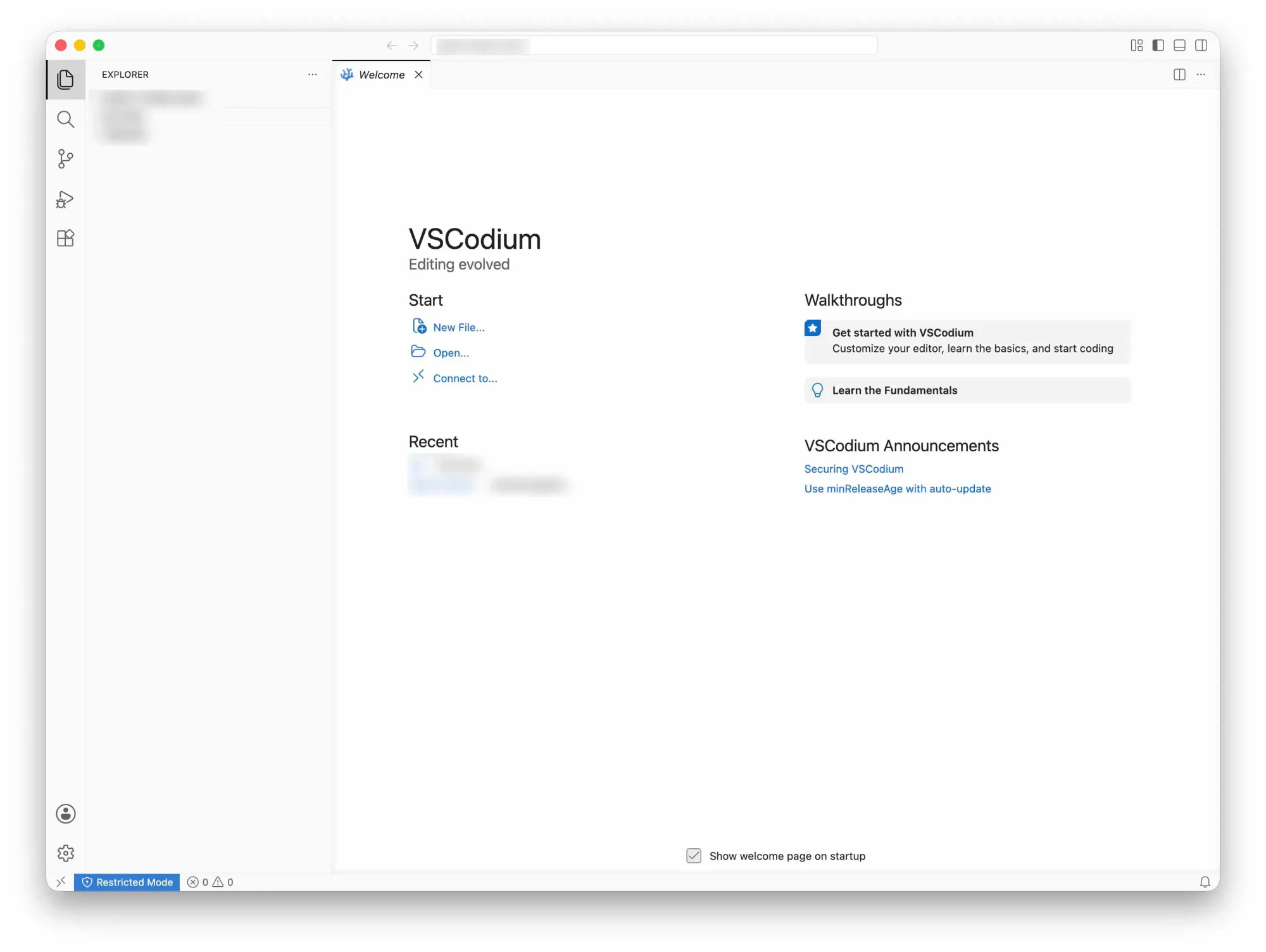
Das Caddyfile wird in dieser Reihe immer wieder ergänzt – mit jeder Anwendung, dazu in Artikel 09 und 11. Dafür richtest du jetzt VS Codium ein: einen Editor, der sich per SSH mit dem Server verbindet. Du arbeitest in einem gewohnten Fenster mit Farbhervorhebung, gespeichert wird direkt auf dem Server. Ab hier bearbeitest du so jede Datei auf dem VPS.
💻 Am Rechner:
- VS Codium installieren – Download unter vscodium.com. VS Codium ist VS Code ohne die Datenübermittlung an Microsoft.
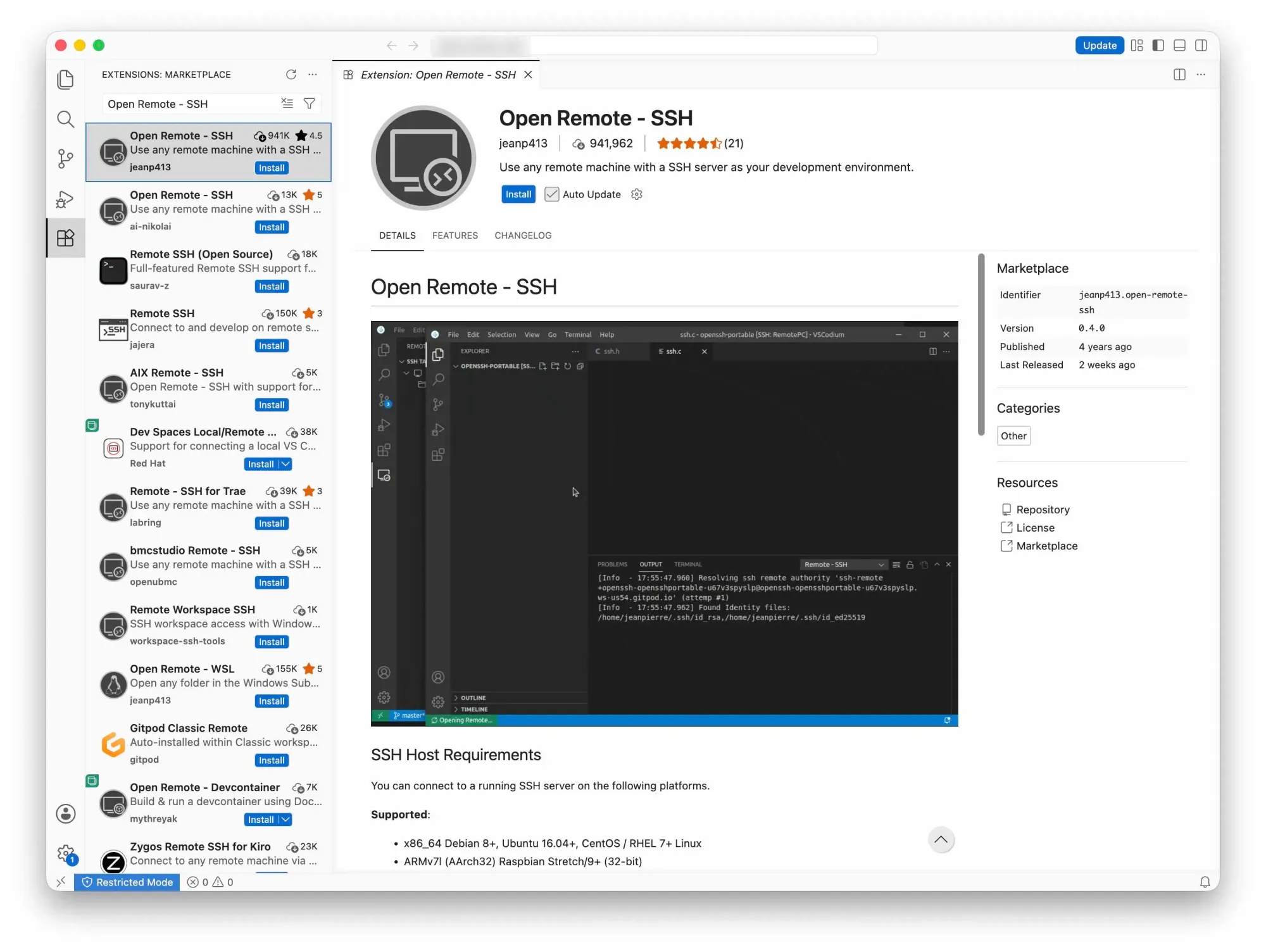
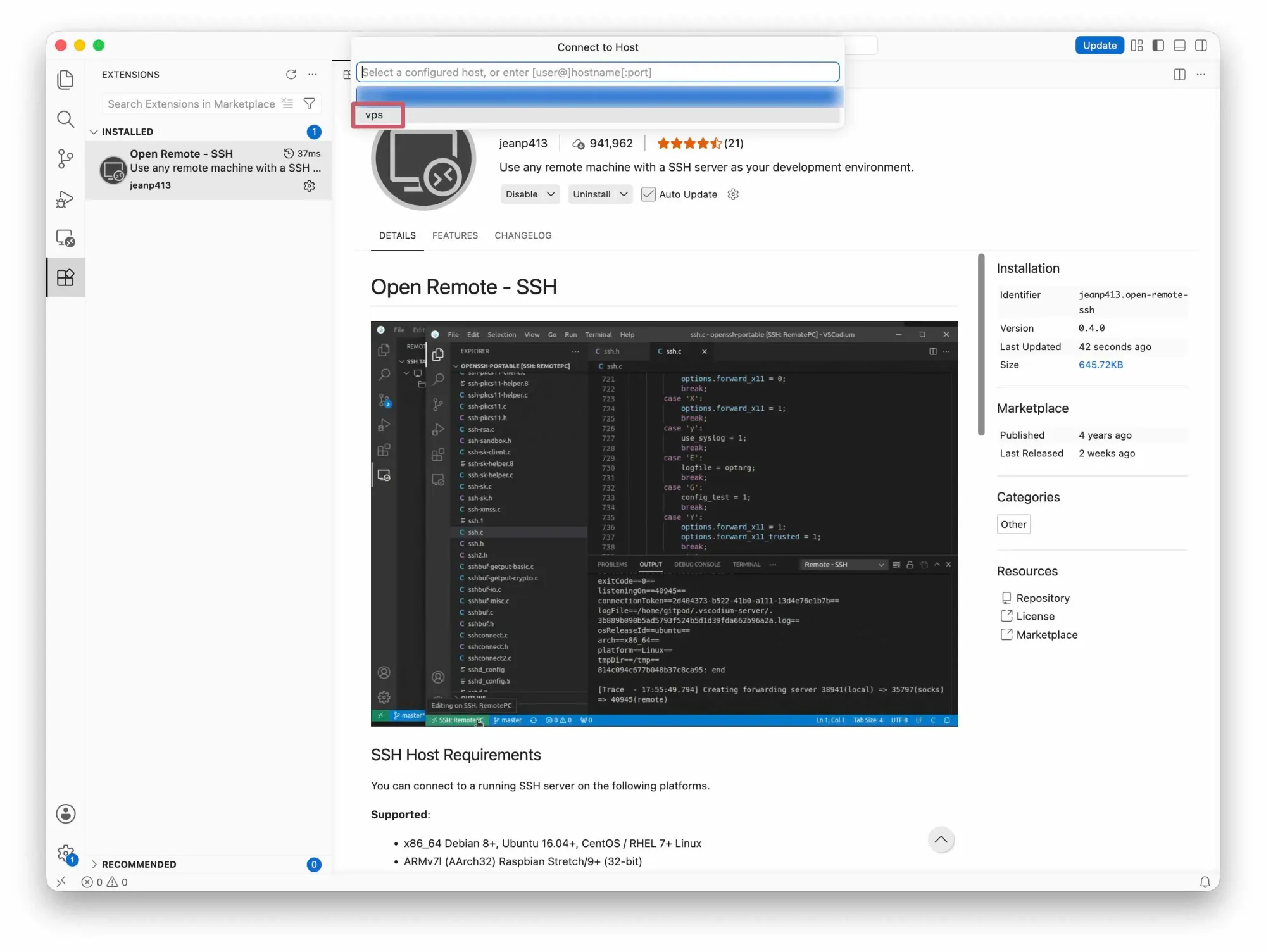
- Erweiterung installieren – links auf das Symbol für Erweiterungen, nach
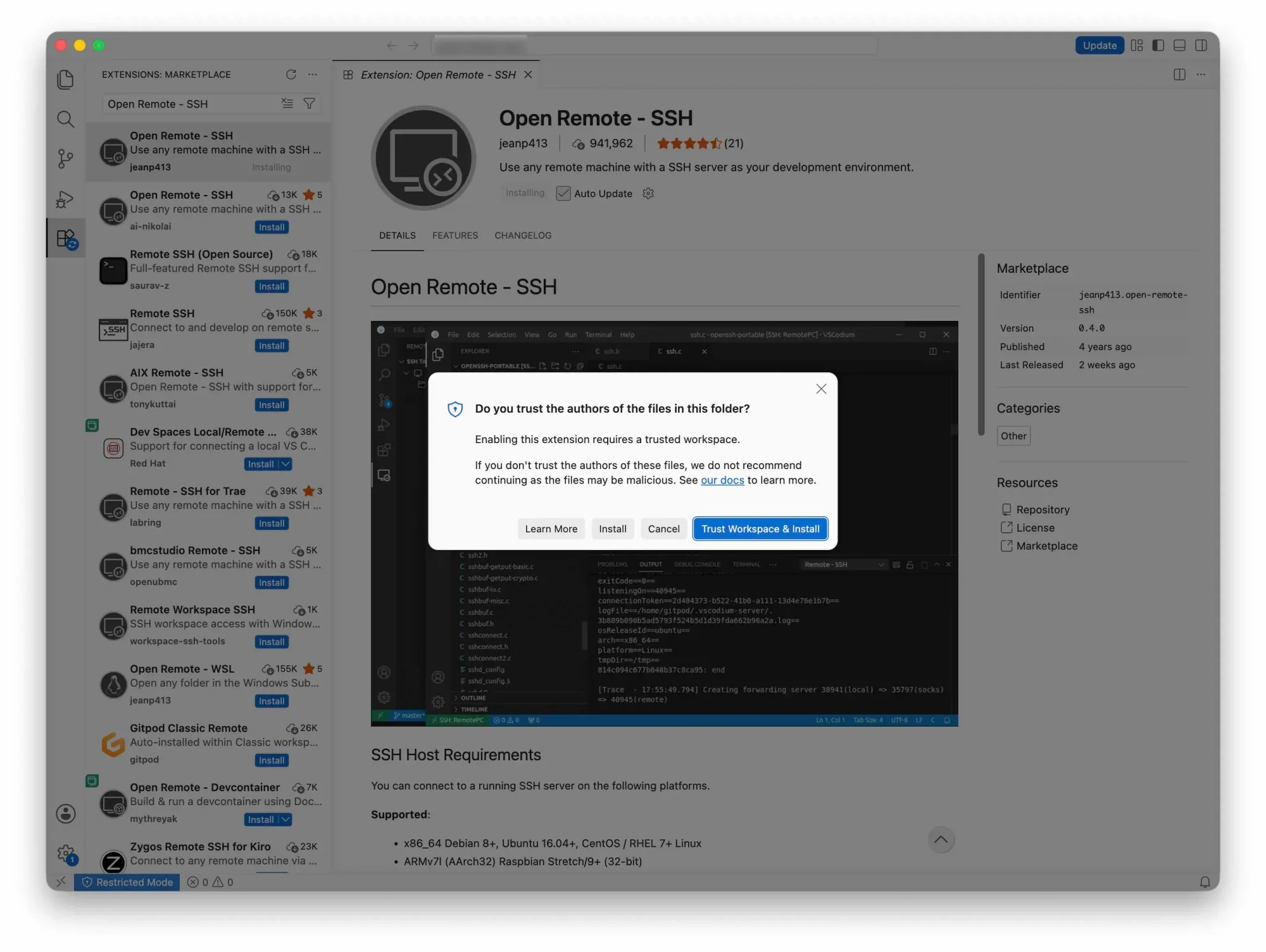
Open Remote - SSHsuchen (Anbieter: jeanp413) und installieren. Microsofts eigene Erweiterung „Remote - SSH“ läuft in VS Codium nicht. - Verbinden –
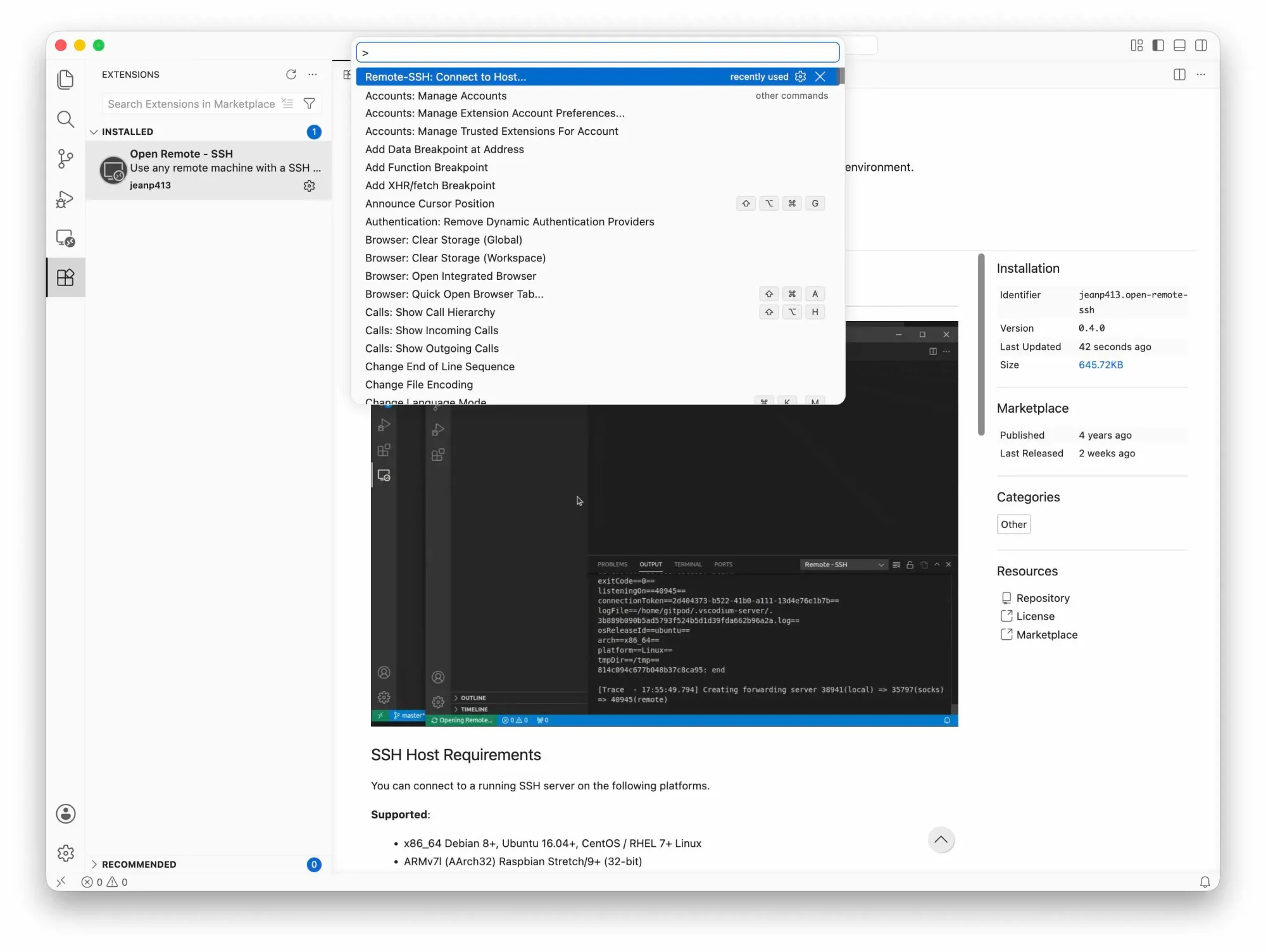
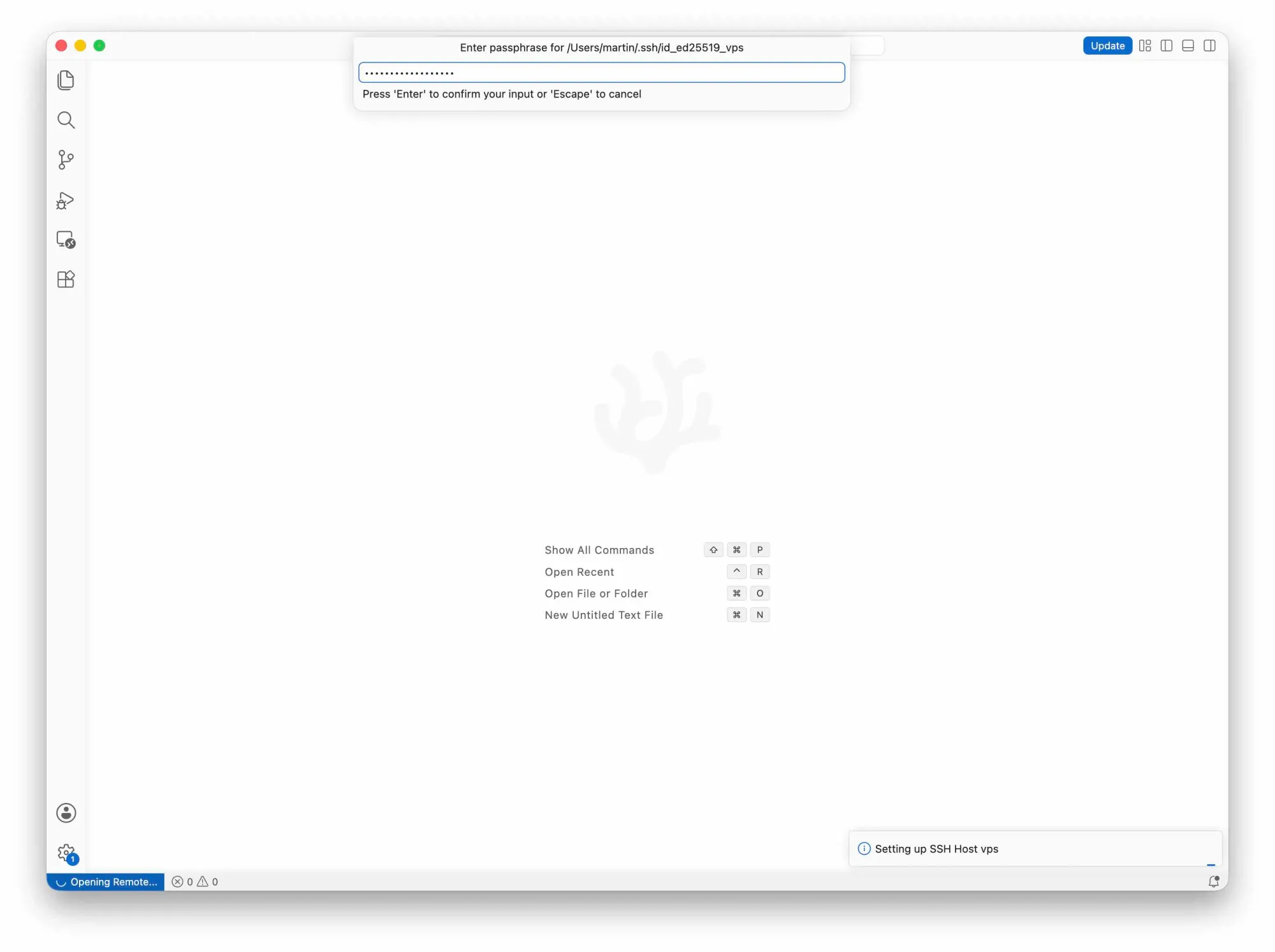
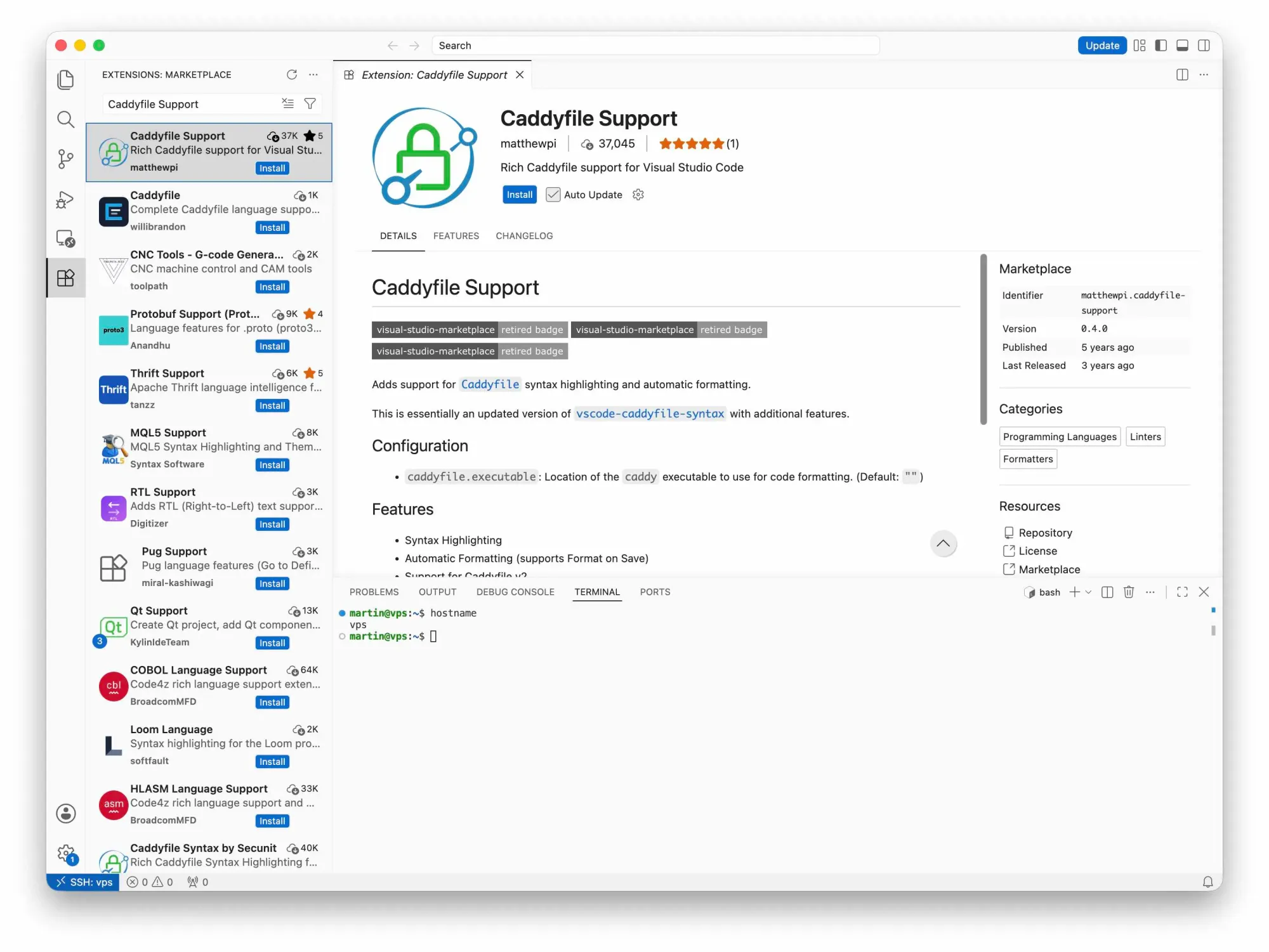
F1drücken, „Remote-SSH: Connect to Host…“ wählen, dannvps. VS Codium liest dafür deine~/.ssh/configmit dem Eintrag aus Artikel 02 und 05; eingerichtet werden muss nichts. Beim ersten Mal fragt es nach dem Betriebssystem des Servers: Linux. Danach legt es einmalig einen kleinen Serverteil in deinem Home-Verzeichnis auf dem VPS an. - Farbhervorhebung für das Caddyfile – im neuen, mit dem Server verbundenen Fenster die Erweiterung
Caddyfile Support(Anbieter: matthewpi) installieren.
Den Stack-Ordner einmal öffnen
Datei → Ordner öffnen, dann /srv/docker/stacks.
Nicht den Ordner einer einzelnen Anwendung: Unter /srv/docker/stacks liegt jeder Stack dieser Reihe in einem eigenen Unterordner – Komodo aus Artikel 06 steht schon dort, Caddy kommt gleich dazu, jede weitere Anwendung später. Öffnest du die Ebene darüber, hast du von da an alles in einer Seitenleiste und musst für keine neue Anwendung mehr einen Ordner suchen.
Check
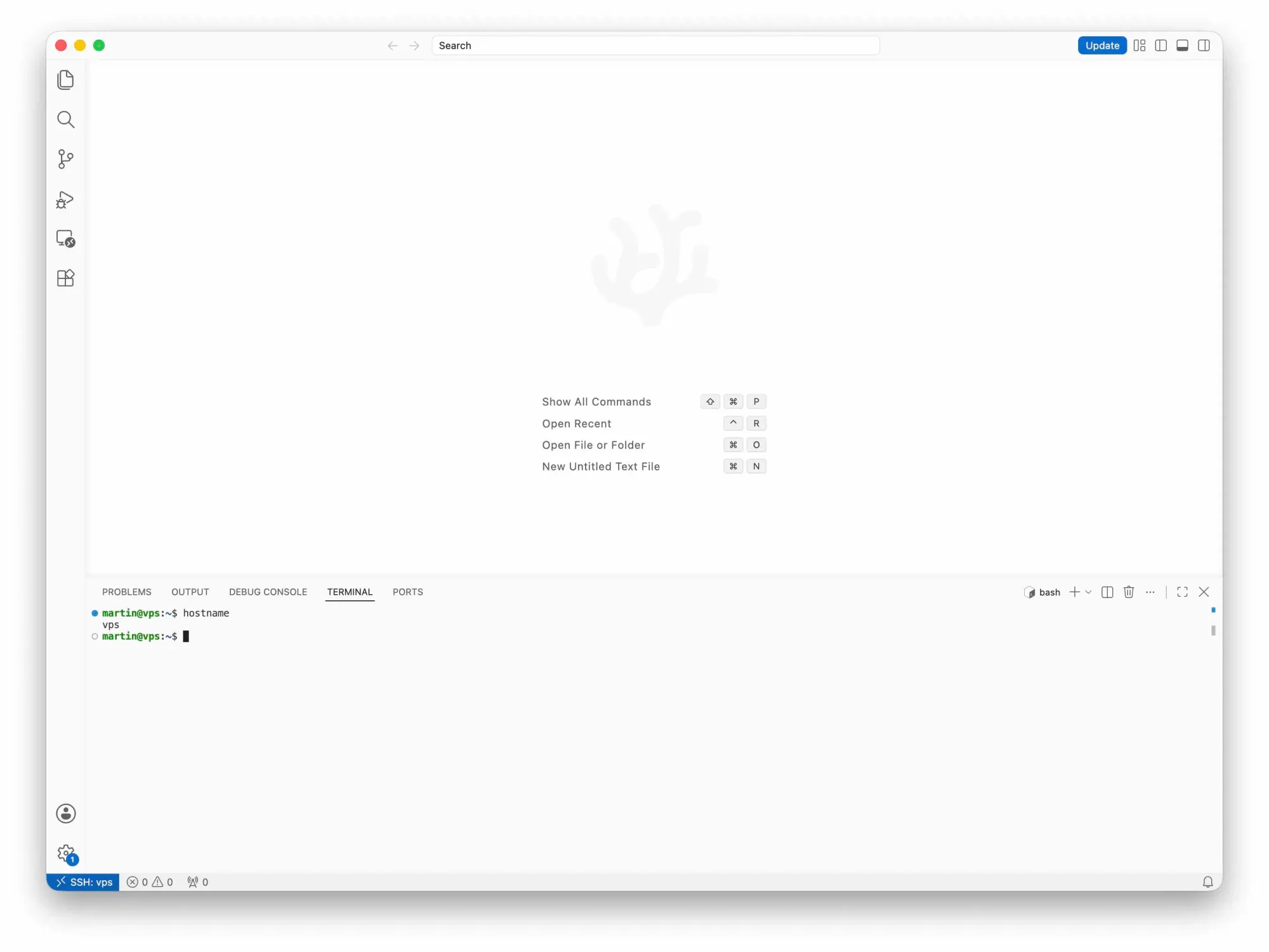
Unten links steht SSH: vps, und in der Seitenleiste liegt der Ordner komodo aus Artikel 06. Über Terminal → Neues Terminal öffnest du ein Terminal – es läuft auf dem Server, nicht auf deinem Rechner:
hostname
Ausgabe: vps
Beim nächsten Start
VS Codium öffnet zuletzt geöffnete Fenster wieder und baut die Verbindung dabei selbst auf – du landest direkt im Stack-Ordner auf dem Server, ohne etwas zu tun.
Kommt stattdessen ein leeres Fenster, führt der Remote Explorer dorthin. Sein Symbol sitzt in der Aktivitätsleiste am linken Rand. Unter SSH Targets stehen die Hosts aus deiner ~/.ssh/config, also auch vps. Klappst du ihn auf, erscheinen darunter die Ordner, die du auf diesem Server schon geöffnet hast. Rechtsklick auf stacks, dann Open on SSH Host in Current Window – und Verbindung und Seitenleiste sind wieder da.
Hängt eine Verbindung einmal, trennst du sie an derselben Stelle über das Kontextmenü und baust sie neu auf, statt das Fenster zu schließen.
Zwei Dinge, die beim Verbinden schiefgehen können, beide harmlos:
- Tailscale läuft noch nicht. Der Name
vpsist dann nicht auflösbar und die Verbindung scheitert. Tailscale starten, dann in der Meldung auf erneut verbinden klicken. - Der Server war aus oder neu gestartet. VS Codium baut die Verbindung von selbst wieder auf, sobald er antwortet.
Was du in der Seitenleiste nicht bearbeitest:
compose.yamlund.env.Beide liegen in jedem Stack-Ordner, und beide gehören Komodo: Bei einem Stack vom Typ
UI Definedschreibt Komodo sie bei jedem Ausrollen neu aus dem, was im Browser unter Compose File und Environment steht. Was du hier hineinschreibst, wäre beim nächsten Deploy weg. Compose-Datei und Konfigurationswerte änderst du in der Komodo-Oberfläche.Für dich sind in diesen Ordnern die Dateien interessant, die Komodo nicht verwaltet – gleich das Caddyfile, in Artikel 09 die Konfiguration von Authelia.
Wer schon mit VS Code arbeitet, kann dort Microsofts Erweiterung „Remote - SSH“ nehmen; der Ablauf ist derselbe.
5. Verzeichnis und Caddyfile anlegen
Komodo legt das Verzeichnis eines Stacks beim ersten Ausrollen selbst an. Das Caddyfile muss aber schon vorher da sein: Fehlt die Datei, legt Docker an ihrer Stelle ein leeres Verzeichnis an, und Caddy startet nicht. Deshalb kommen Verzeichnis und Datei jetzt, der Stack danach.
☁️ Auf dem Server (im Terminal von VS Codium):
mkdir -p /srv/docker/stacks/caddy
Ohne sudo: /srv/docker/stacks gehört dir seit Artikel 03.
Der neue Ordner caddy erscheint in der Seitenleiste. Rechtsklick darauf, Neue Datei, Name Caddyfile – genau so geschrieben, mit großem C und ohne Endung.
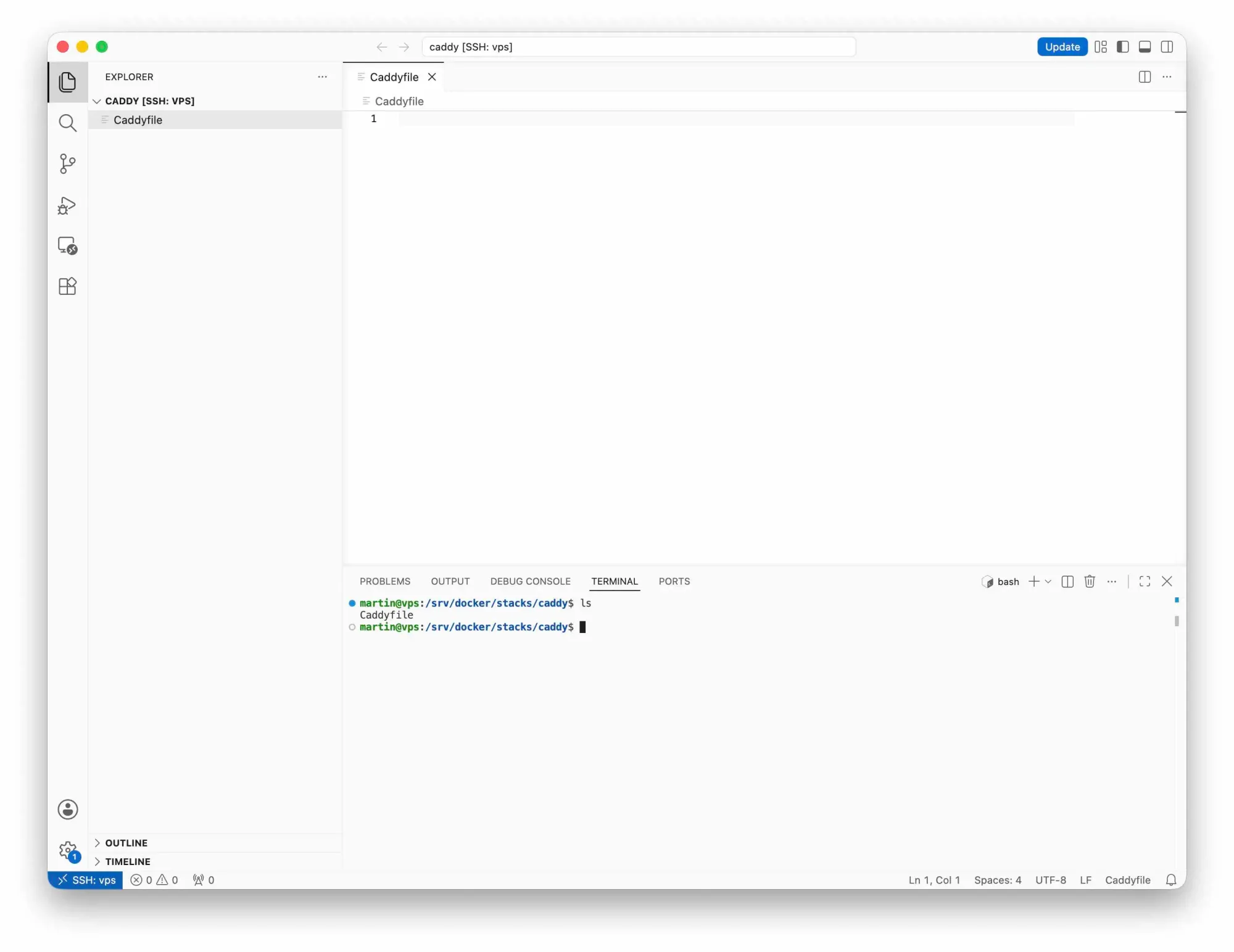
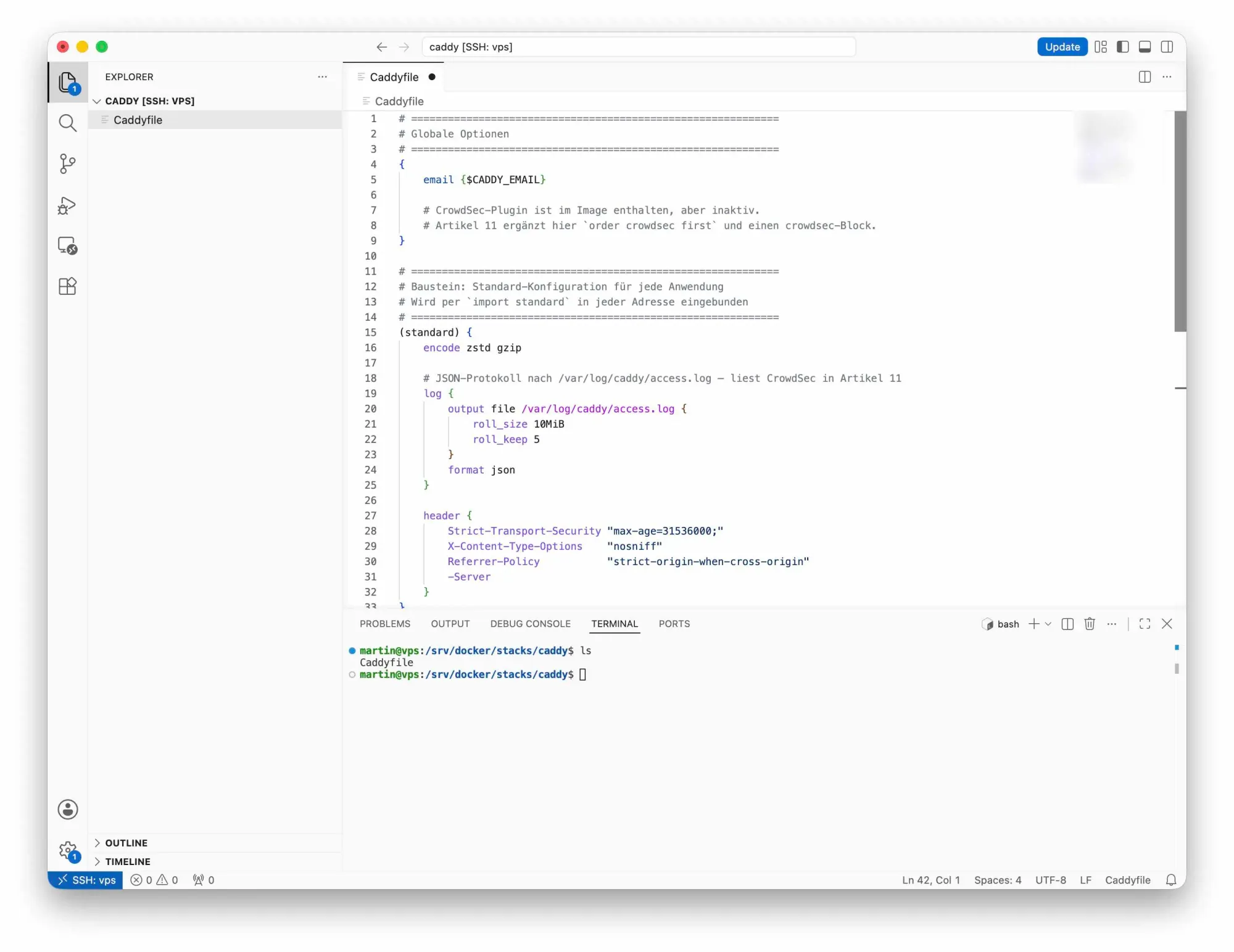
Inhalt:
# ============================================================
# Globale Optionen
# ============================================================
{
    email {$CADDY_EMAIL}

    # CrowdSec-Plugin ist im Image enthalten, aber inaktiv.
    # Artikel 11 ergänzt hier `order crowdsec first` und einen crowdsec-Block.
}

# ============================================================
# Baustein: Standard-Konfiguration für jede Anwendung
# Wird per `import standard` in jeder Adresse eingebunden
# ============================================================
(standard) {
    encode zstd gzip

    # JSON-Protokoll nach /var/log/caddy/access.log – liest CrowdSec in Artikel 11
    log {
        output file /var/log/caddy/access.log {
            roll_size 10MiB
            roll_keep 5
        }
        format json
    }

    header {
        Strict-Transport-Security "max-age=31536000;"
        X-Content-Type-Options    "nosniff"
        Referrer-Policy           "strict-origin-when-cross-origin"
        -Server
    }
}

# ============================================================
# Test-Adresse – fällt weg, sobald die erste Anwendung dazukommt
# ============================================================
test.deine-domain.de {
    import standard
    respond "Caddy läuft. HTTPS ist aktiv." 200
}
Trag deine Domain ein. In der Zeile test.deine-domain.de { ersetzt du deine-domain.de durch deine eigene Domain aus Artikel 04. Das test. davor bleibt stehen. Für genau diesen Namen holt Caddy gleich das erste Zertifikat. Dasselbe gilt für jeden Block, der später dazukommt: Der Name vor der geschweiften Klammer ist die Adresse, unter der die Anwendung erreichbar ist.
Speichern mit Strg + S.
| Block | Funktion |
|---|---|
| Globale Optionen | Mail-Adresse für das Konto bei den Zertifizierungsstellen; in Artikel 11 kommt der CrowdSec-Block dazu |
(standard) |
Der Baustein für jede Adresse: Kompression, Protokoll im JSON-Format, Sicherheits-Kopfzeilen |
test.deine-domain.de |
Eine Testadresse, die nur einen Satz zurückgibt. Sobald die erste Anwendung dazukommt, nimmst du den Block heraus |
Warum ein Baustein? Jede Anwendung bekommt später einen eigenen Block. Was für alle gleich ist – Kompression, Protokoll, Kopfzeilen –, steht einmal in (standard) und wird mit import standard eingebunden. Ändert sich daran etwas, änderst du es an einer Stelle. In Artikel 09 kommt (auth) dazu, der Baustein für die vorgeschaltete Anmeldung.
6. Stack in Komodo anlegen
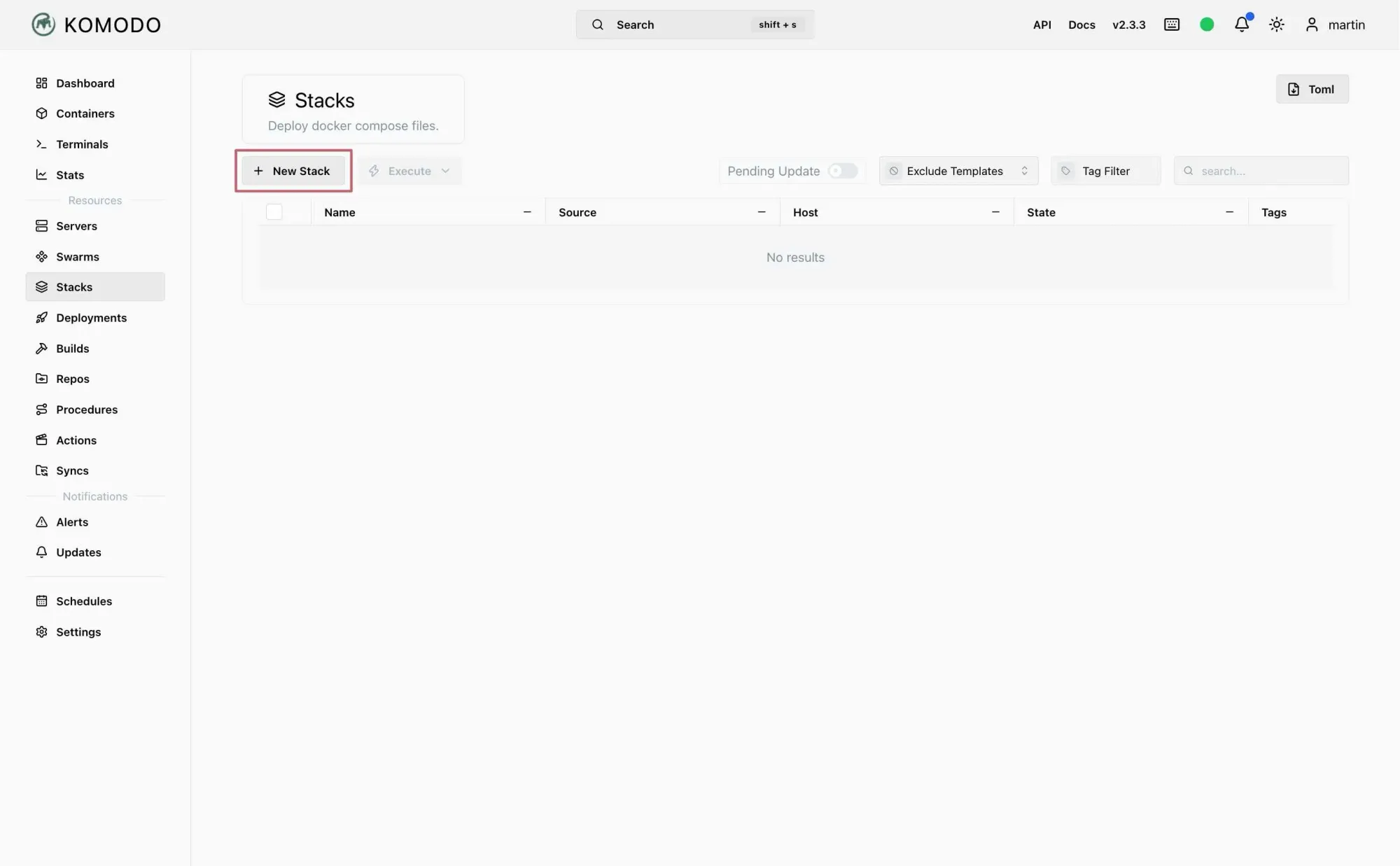
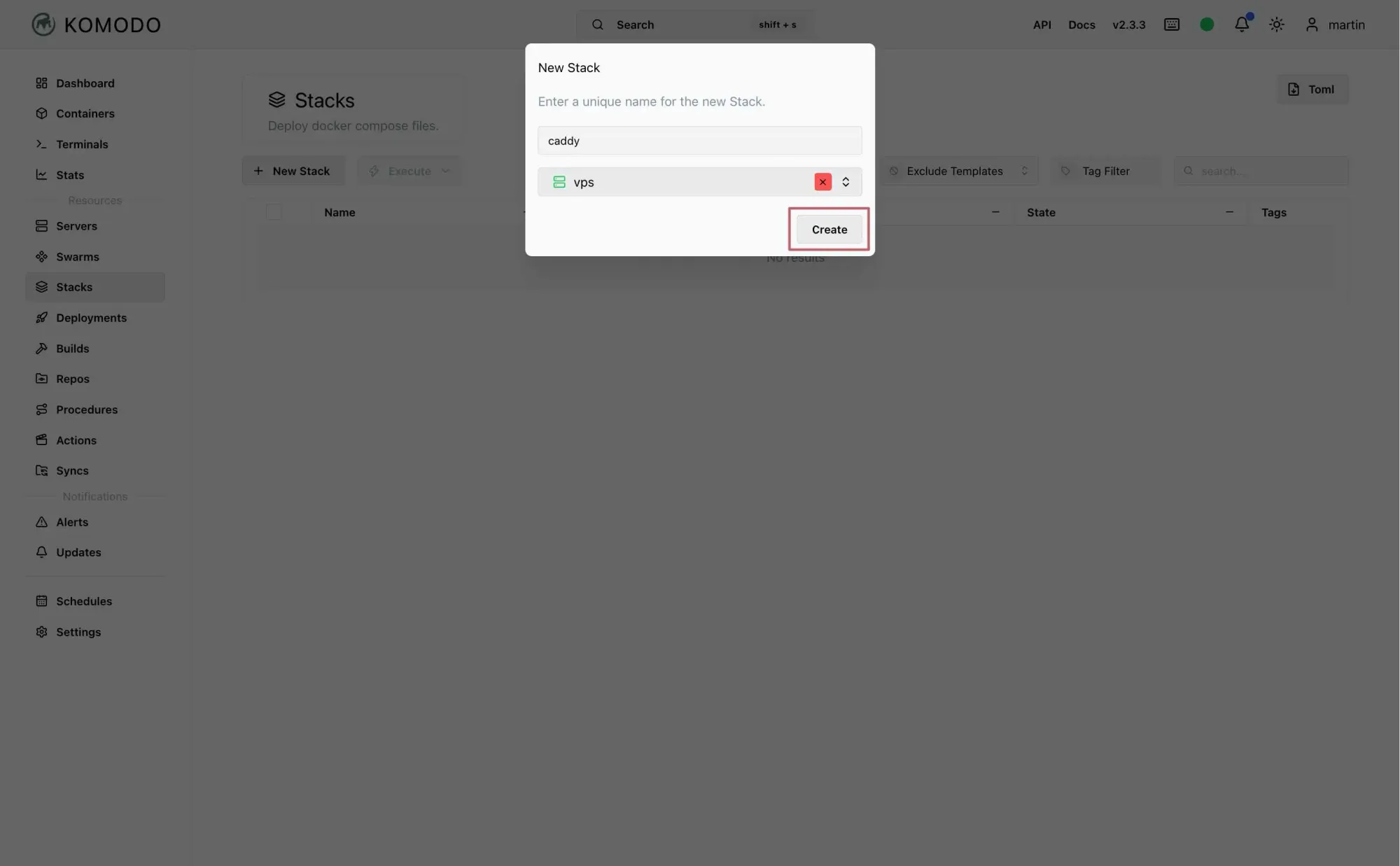
💻 Im Browser, in Komodo unter http://vps:9120:
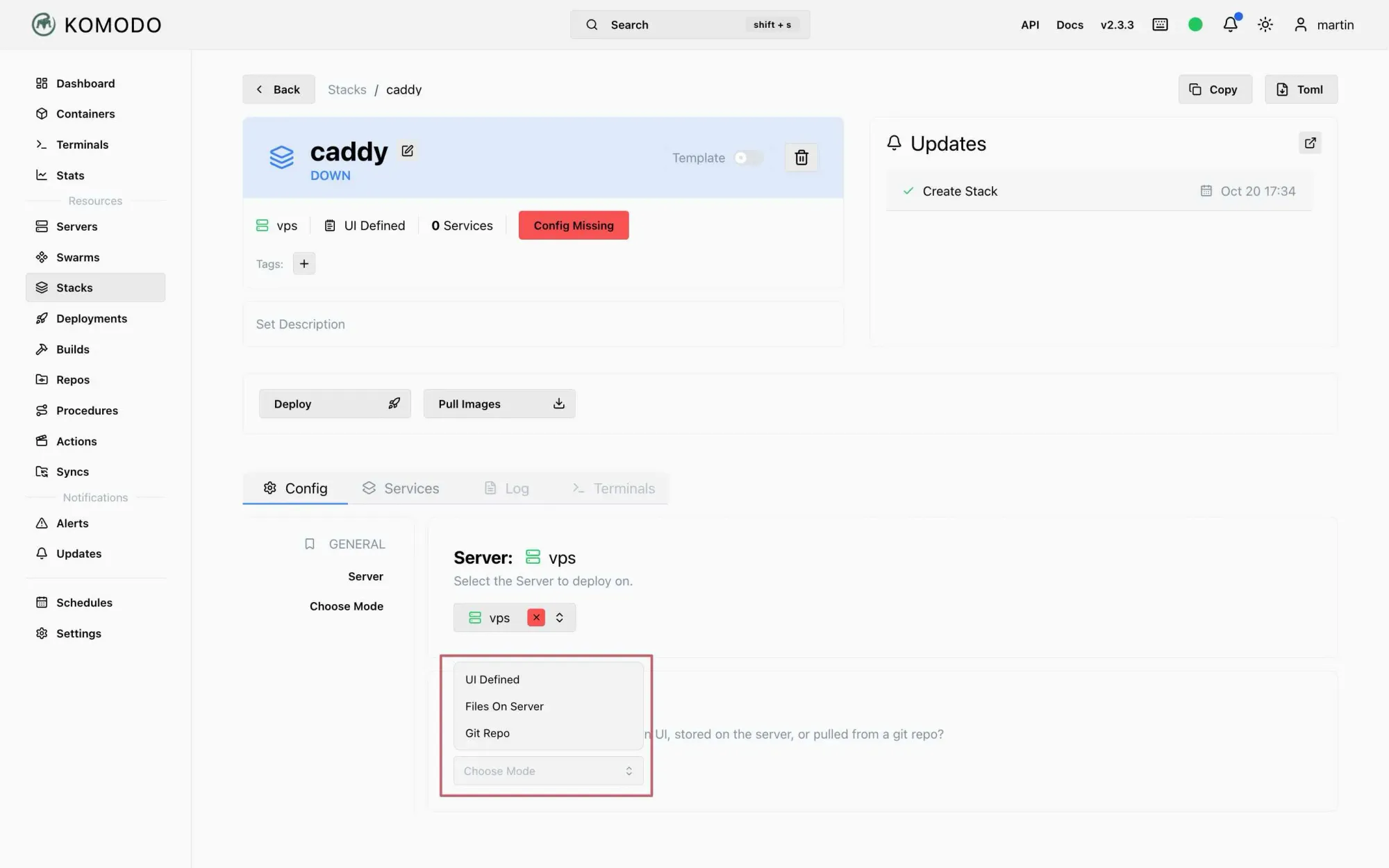
- Links Stacks → oben rechts + New Stack
- Name:
caddy - Server:
vps - Stack Type:
UI Defined - Create
Du landest im Stack-Editor. Bevor du etwas einträgst, die beiden Schalter für Aktualisierungen, wie in Artikel 06 für jeden Stack: Poll for Updates an, Auto Update aus. Beim Reverse Proxy zählt das doppelt – fällt er aus, ist jede Anwendung weg.
7. compose.yaml
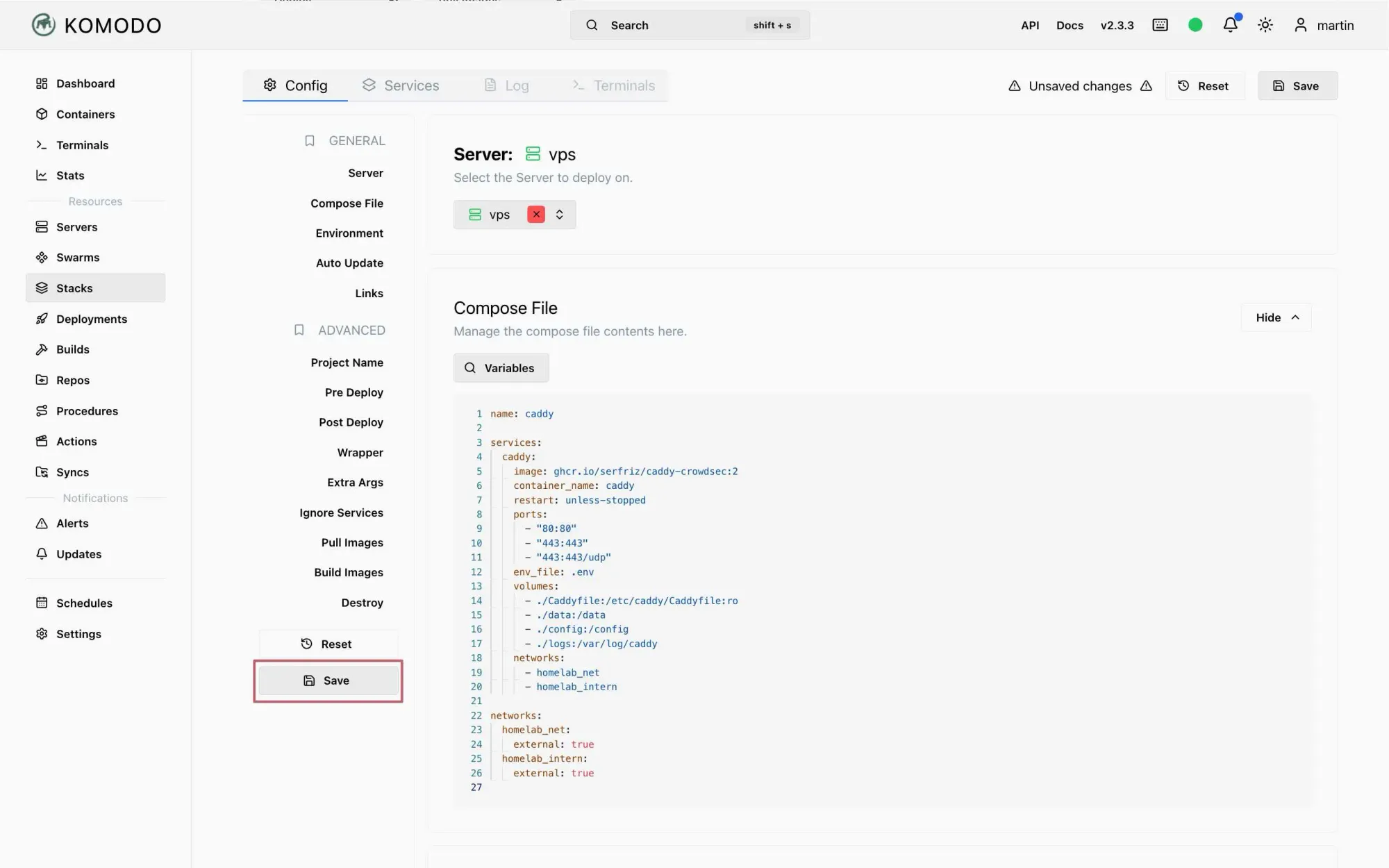
Im Bereich Compose File:
name: caddy

services:
  caddy:
    image: ghcr.io/serfriz/caddy-crowdsec:2
    container_name: caddy
    restart: unless-stopped
    ports:
      - "80:80"
      - "443:443"
      - "443:443/udp"
    env_file: .env
    volumes:
      - ./Caddyfile:/etc/caddy/Caddyfile:ro
      - ./data:/data
      - ./config:/config
      - ./logs:/var/log/caddy
    networks:
      - homelab_net
      - homelab_intern

networks:
  homelab_net:
    external: true
  homelab_intern:
    external: true
| Block | Erklärung |
|---|---|
image: ghcr.io/serfriz/caddy-crowdsec:2 |
Caddy mit eingebautem CrowdSec-Plugin. Die Marke :2 hält dich auf Caddy 2 – kleinere Aktualisierungen kommen mit, ein Sprung auf eine neue Hauptversion bleibt deine Entscheidung |
ports: 80, 443, 443/udp |
Caddy ist der einzige Container dieser Reihe, der Ports am Host veröffentlicht. 443/udp ist HTTP/3 – ist der Port zu, weichen Browser still auf HTTP/2 aus |
./Caddyfile:…:ro |
Die Datei aus Abschnitt 5, nur lesbar eingebunden – ändern kannst nur du sie |
./data |
Zertifikate und das Konto bei Let's Encrypt. Geht dieses Verzeichnis verloren, holt Caddy beim nächsten Start neue Zertifikate – kein Datenverlust, aber Let's Encrypt begrenzt, wie oft das geht |
./config |
Caddys interne Laufzeit-Konfiguration |
./logs |
Das Protokoll, das CrowdSec in Artikel 11 liest |
homelab_net und homelab_intern |
Die beiden gemeinsamen Netze aus Artikel 03. Caddy hängt in beiden, weil er jede Anwendung erreichen muss – egal, ob sie einen Weg nach draußen hat. Außer ihm gilt das nur für den Mail-Weiterleiter aus Artikel 08 |
Warum nicht das offizielle Abbild?
Plugins werden bei Caddy nicht nachinstalliert, sondern ins Programm eingebaut. Das offizielle
caddy:2enthält kein CrowdSec-Plugin.serfriz/caddy-crowdsecist das offizielle Caddy-Abbild mit diesem einen Plugin darin. Es wird automatisch neu gebaut, sobald eine neue Caddy-Version erscheint, und einmal im Monat mit der aktuellen Fassung des Plugins; der Bauplan liegt öffentlich auf GitHub (serfriz/caddy-custom-builds). Solange das Plugin nicht eingeschaltet ist, verhält sich Caddy wie mit dem offiziellen Abbild.Der Vorteil: In Artikel 11 änderst du nur das Caddyfile und die Konfigurationswerte, nicht das Abbild. Sollte das Projekt eines Tages nicht mehr gepflegt werden, gehst du auf
caddy:2zurück und nimmst die CrowdSec-Zeilen aus dem Caddyfile.Eine Ausnahme kommt später: Wer Anwendungen nur über Tailscale, aber mit eigener Adresse betreiben will, braucht ein Abbild, das zusätzlich das Modul für die DNS-Schnittstelle von Netcup enthält. Das steht im Zusatzartikel VPS-W-06 – für alles in dieser Reihe bis dahin bleibt es bei diesem Abbild.
8. Konfigurationswerte
Unterhalb des Bereichs Compose File liegt der Abschnitt Environment. Was du dort einträgst, legt Komodo beim Ausrollen als .env neben der Compose-Datei ab – daher der Name.
# Mail-Adresse für das Konto bei den Zertifizierungsstellen
CADDY_EMAIL=admin@deine-domain.de
Für den Start reicht dieser eine Wert. In Artikel 11 kommt der Schlüssel für CrowdSec dazu.
Die Adresse muss nicht auf der Domain liegen, die du absicherst – dein normales Postfach reicht. Warnungen vor ablaufenden Zertifikaten kommen dort nicht an: Let's Encrypt verschickt sie seit Juni 2025 nicht mehr, die Erneuerung übernimmt Caddy ohnehin selbst. Gebraucht wird die Adresse trotzdem – mit ihr nimmt Caddy einen zweiten Aussteller (ZeroSSL) dazu, auf den er ausweicht, falls Let's Encrypt einmal nicht ausstellt. Ohne Adresse gibt es nur Let's Encrypt.
9. Ausrollen und erster Test
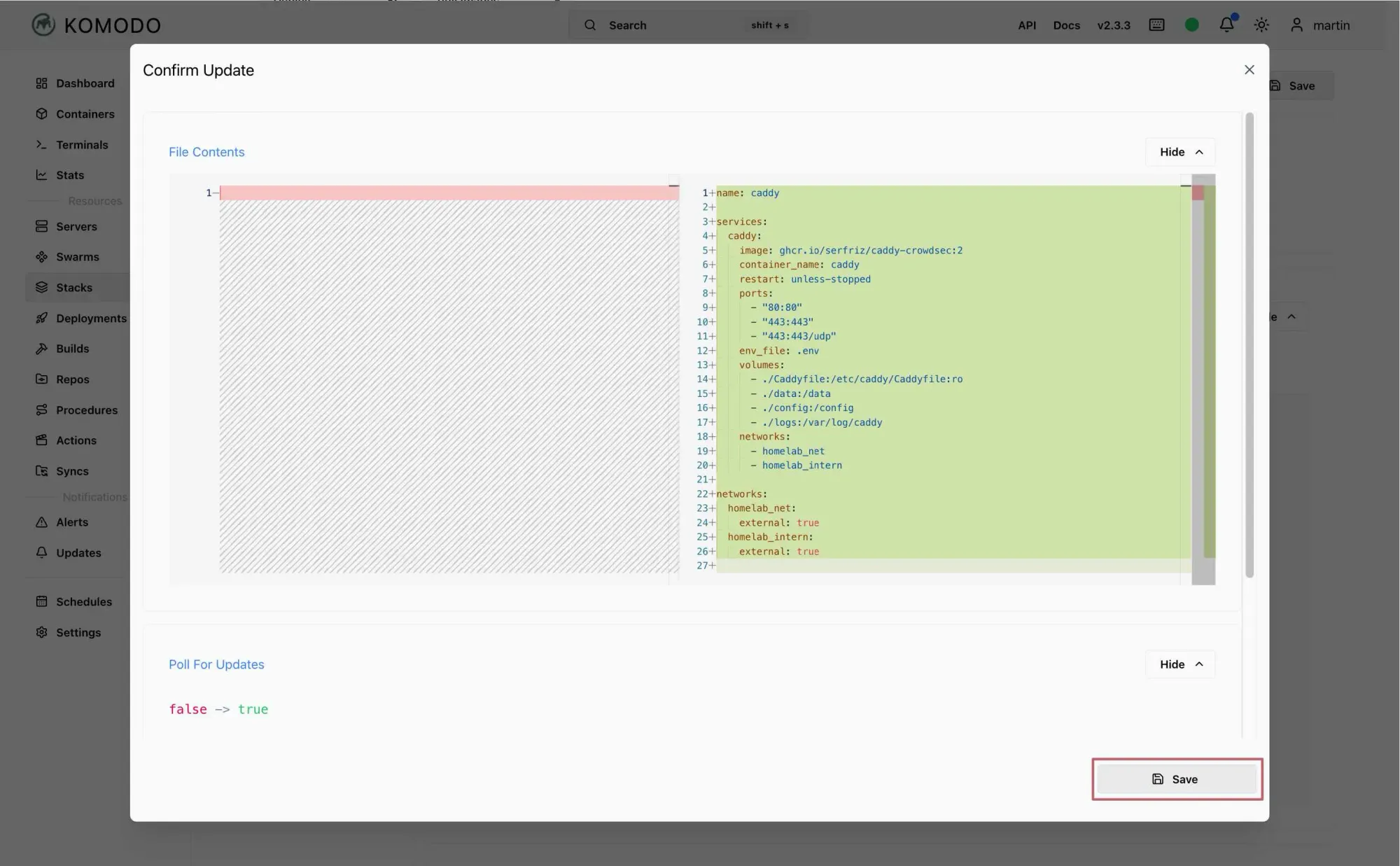
Save sichert alles, was du seit Abschnitt 6 eingetragen hast – die beiden Schalter für Aktualisierungen, die Compose-Datei und die Konfigurationswerte. Danach Deploy, im Bestätigungsdialog Confirm.
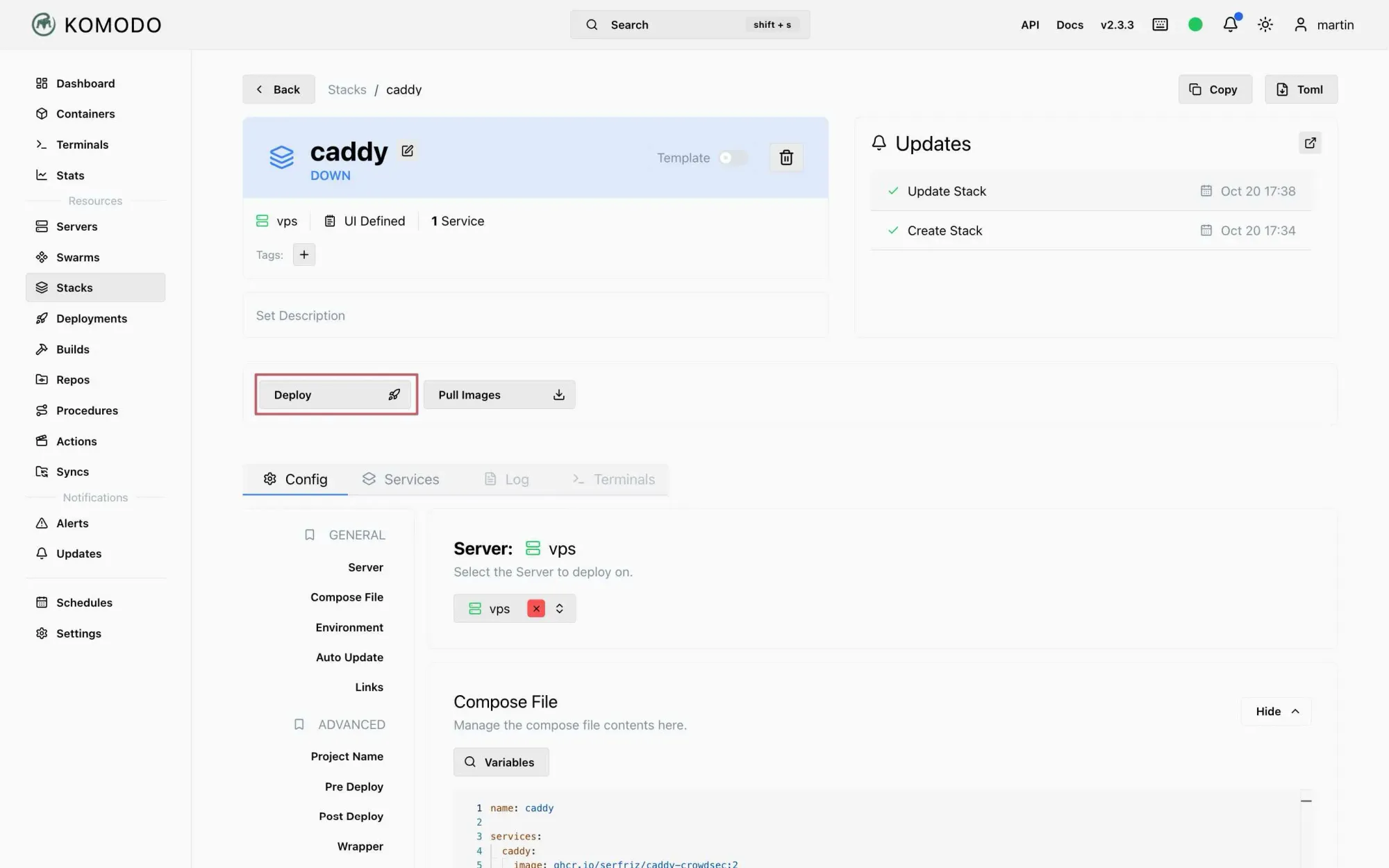
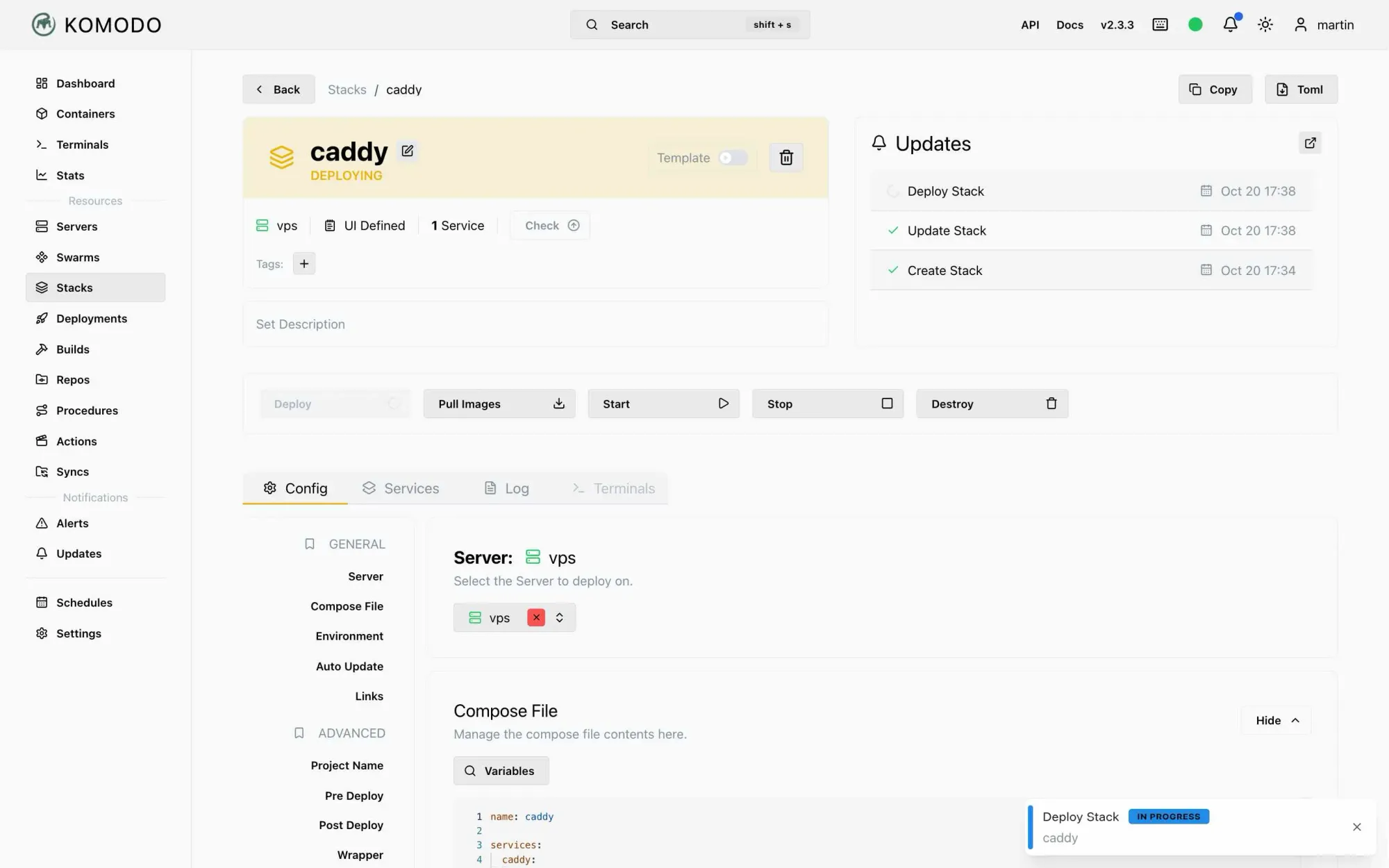
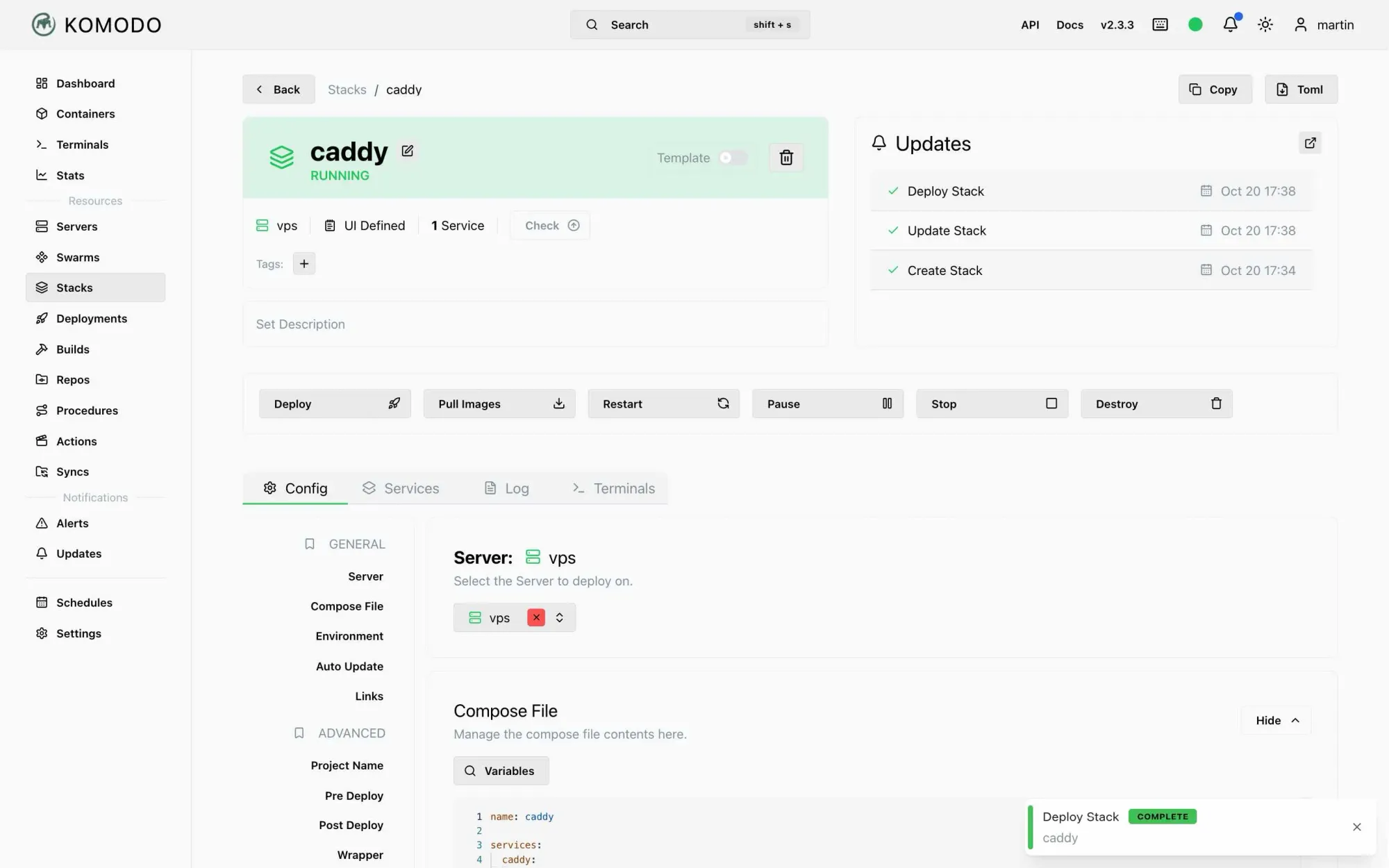
Beim ersten Start passiert mehr als bei anderen Stacks: Caddy fragt bei Let's Encrypt ein Zertifikat für test.deine-domain.de an, Let's Encrypt prüft über Port 80, ob es den Server unter diesem Namen erreicht, und stellt das Zertifikat aus. Caddy legt es unter data ab.
Check
In Komodo beim Container caddy im Reiter Logs stehen unter anderem diese beiden Zeilen:
serving initial configuration
certificate obtained successfully    identifier=test.deine-domain.de
Im Browser https://test.deine-domain.de aufrufen. Du siehst „Caddy läuft. HTTPS ist aktiv.“, und ein Klick auf das Schloss zeigt „Let's Encrypt“ als Aussteller.
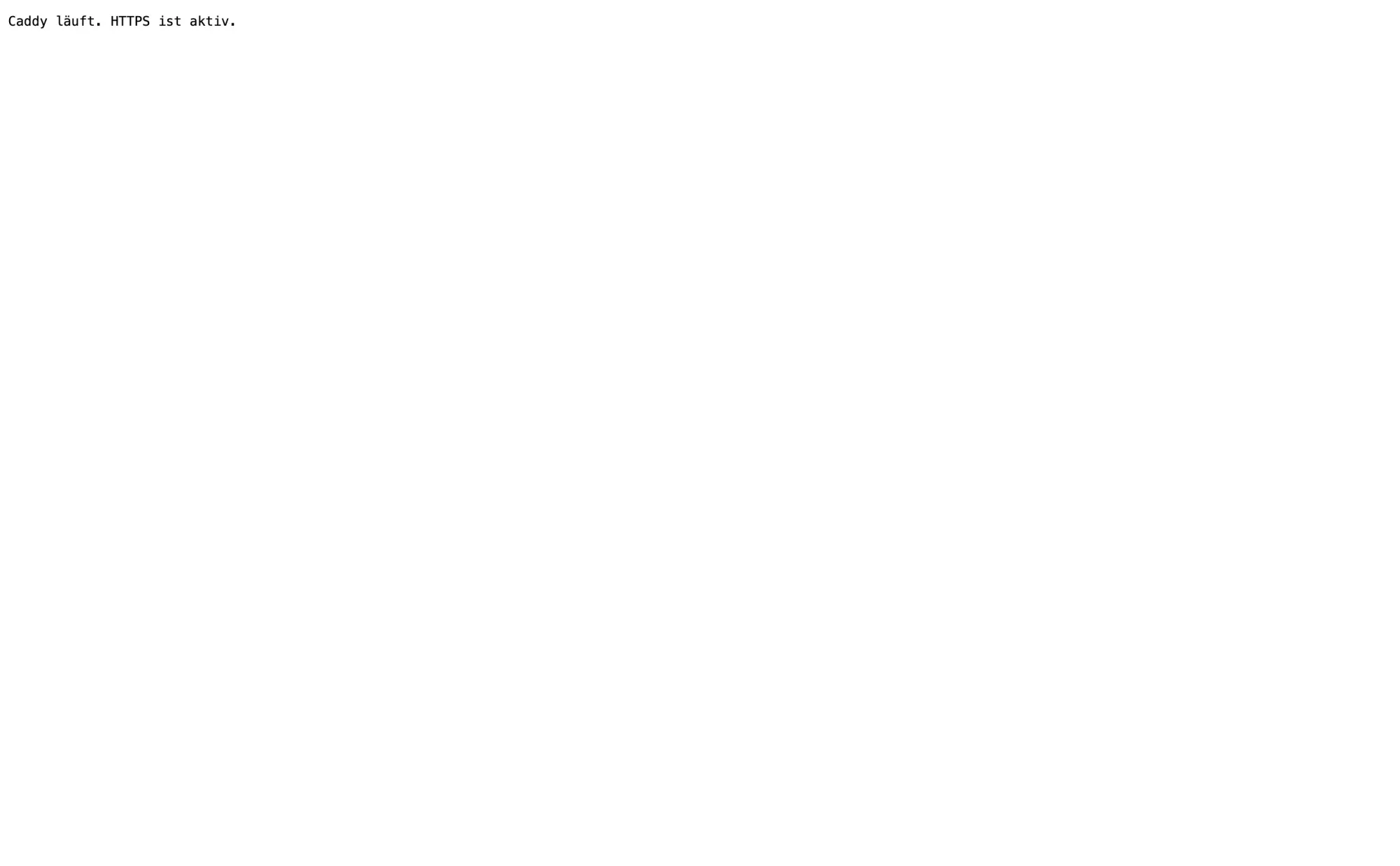
Die Umleitung von HTTP auf HTTPS, vom lokalen Rechner:
curl -I http://test.deine-domain.de
Ausgabe: HTTP/1.1 308 Permanent Redirect, darunter Location: https://test.deine-domain.de/.
Nur mit IPv6: erreicht Let's Encrypt den Server auch darüber?
Hast du in Artikel 04 AAAA-Einträge gesetzt, prüft Let's Encrypt bevorzugt über IPv6. Auf dem Server:
ss -tln | grep -E ':(80|443) '
Ausgabe: Je eine Zeile für 0.0.0.0:80 und 0.0.0.0:443 sowie für [::]:80 und [::]:443. Die beiden mit [::] zeigen, dass Caddy auch über IPv6 annimmt.
10. Das Muster für jede weitere Anwendung
Jede öffentliche Anwendung ergänzt einen Block im Caddyfile. So sieht das aus:
# Blog – öffentlich, bringt seine eigene Anmeldung mit
blog.deine-domain.de {
    import standard
    reverse_proxy ghost:2368
}

# Notizen – mit vorgeschalteter Anmeldung über Authelia
notizen.deine-domain.de {
    import standard
    import auth          # ← kommt in Artikel 09
    reverse_proxy poznote:80
}

# Komodo bleibt VPN-only – KEIN Block
# Erreichbar weiterhin nur über http://vps:9120 im Tailscale-Netz
Drei Dinge daran sind wichtig:
reverse_proxy poznote:80– Caddy spricht den Container über seinen Namen an, nicht über eine IP. Genau das hast du in Artikel 03 mit dem whoami-Test gesehen. Der Port ist der Port innerhalb des Containers.import authnicht überall. Anwendungen mit eigenen Handy-Apps oder Browser-Erweiterungen scheitern daran, weil diese die Anmeldung von Authelia nicht durchlaufen können. Dort gehört Authelia höchstens vor einen Teilpfad – bei Vaultwarden ausschließlich vor/admin, beim Blog vor den Verwaltungsbereich. Das regelt der jeweilige App-Artikel.- Komodo taucht hier nie auf. Verwaltungsoberflächen haben in Caddy nichts verloren – auch nicht mit Authelia davor. Das war die Entscheidung aus Artikel 05.
Mehr Schutz für Apps auf dem VPS: Wer eine App nicht aus dem ganzen Internet erreichbar haben will, legt sie hinter Tailscale – mit eigener Adresse und HTTPS, ohne dass sich an der App etwas ändert. Wie das geht, steht in VPS-W-06 · Apps nur über Tailscale.
11. Änderungen am Caddyfile übernehmen
Caddy ist der einzige Stack dieser Reihe, bei dem du eine Änderung nicht mit einem Redeploy in Komodo übernimmst. Die Grenze verläuft danach, welche Datei du geändert hast:
| Was du geändert hast | Was du machst |
|---|---|
| Caddyfile | caddy reload – siehe unten |
| Compose-Datei oder Konfigurationswerte | Redeploy in Komodo, wie bei jedem anderen Stack |
Nach dem Speichern in VS Codium, im Terminal dort:
docker exec caddy caddy reload --config /etc/caddy/Caddyfile
Check
Ausgabe: keine – dann ist die neue Konfiguration aktiv. Laufende Verbindungen bleiben dabei bestehen.
Warum kein Redeploy? Zwei Gründe. Erstens übernimmt er ein geändertes Caddyfile nicht zuverlässig: Komodo führt docker compose up -d aus, und das erstellt den Container nur neu, wenn sich an der Compose-Datei etwas geändert hat. Das Caddyfile gehört nicht dazu. Zweitens prüft reload die neue Konfiguration, bevor es sie übernimmt. Ist etwas falsch, bricht es mit einer Fehlermeldung ab, und die laufende Konfiguration bleibt in Betrieb. Ein Neustart mit einer fehlerhaften Datei dagegen beendet Caddy – und mit ihm jede Anwendung, weil Caddy der Eingang für alle ist.
Wenn du die Datei vorher prüfen willst, ohne sie zu laden:
docker exec caddy caddy validate --config /etc/caddy/CaddyfileBei Erfolg steht am Ende
Valid configuration, bei einem Fehler eine Zeilennummer. Nötig ist das nicht –reloadprüft dasselbe –, aber die Rückmeldung ist ausführlicher.
Die Zertifikate übersteht beides. Sie liegen in data und werden weder beim Neuladen noch beim Redeploy angefasst – es wird kein neues angefordert, egal wie oft du etwas änderst.
12. CrowdSec: vorbereitet, eingeschaltet in Artikel 11
Das Abbild ghcr.io/serfriz/caddy-crowdsec enthält das CrowdSec-Plugin als Teil von Caddy. Solange im Caddyfile keine crowdsec-Direktive steht, passiert nichts: Das Plugin wird nicht gestartet, versucht keine Verbindung zu einer CrowdSec-Instanz, die es noch nicht gibt, und kostet nichts.
Check, dass das Plugin da ist:
docker exec caddy caddy list-modules | grep -i crowdsec
Ausgabe:
admin.api.crowdsec
crowdsec
http.handlers.crowdsec
Drei Module: ein globaler Block (crowdsec), die Prüfung für jede einzelne Adresse (http.handlers.crowdsec) und eine Erweiterung der internen Verwaltungsschnittstelle (admin.api.crowdsec). Fehlen die Zeilen, läuft ein anderes Abbild als das aus Abschnitt 7.
Was Artikel 11 dann macht – nichts davon jetzt eintragen:
- CrowdSec als eigenen Stack ausrollen, mit Lesezugriff auf Caddys Protokoll
- Einen Schlüssel erzeugen und in die Konfigurationswerte beider Stacks eintragen
- Im globalen Block des Caddyfiles
order crowdsec firstund dencrowdsec-Block ergänzen - Im Baustein
(standard)eine Zeilecrowdseceinfügen - Caddy per Redeploy neu starten – hier ausnahmsweise nötig, weil sich die Konfigurationswerte geändert haben
Kein neues Abbild, kein neuer Stack.
Wenn es nicht klappt
| Was du siehst | Ursache | Weiter |
|---|---|---|
VS Codium kann vps nicht verbinden |
Tailscale läuft auf deinem Rechner noch nicht | Tailscale starten, erneut verbinden → Abschnitt 4 |
Eine Änderung an compose.yaml oder .env ist nach dem Deploy weg |
Beide Dateien schreibt Komodo bei jedem Ausrollen neu | in Komodo unter Compose File und Environment ändern → Abschnitt 4, Kasten |
Caddy startet nicht, unter /srv/docker/stacks/caddy steht ein Verzeichnis Caddyfile |
Die Datei fehlte beim ersten Ausrollen, Docker hat an ihrer Stelle ein Verzeichnis angelegt | Stack stoppen, Verzeichnis löschen, Datei anlegen → Abschnitt 5 |
caddy reload bricht mit einer Zeilennummer ab |
Tippfehler im Caddyfile – die laufende Konfiguration bleibt in Betrieb | Zeile korrigieren, erneut reload → Abschnitt 11 |
| Eine Änderung am Caddyfile wirkt nach einem Redeploy nicht | Redeploy erstellt Caddy nur neu, wenn sich die Compose-Datei geändert hat | caddy reload → Abschnitt 11 |
Und jetzt?
Caddy steht, und damit der eine Eingang von außen. Jede Anwendung, die später öffentlich erreichbar sein soll, kommt mit einem Block im Caddyfile dazu.
Vorher fehlen noch vier Bausteine der Infrastruktur, und der erste ist der Mail-Versand. Über ihn verschickt Authelia die Bestätigung, wenn du deine 2FA einrichtest, und viele Anwendungen ihre Benachrichtigungen. Danach folgen Authelia selbst (09), ntfy (10) und CrowdSec (11). Meldungen von Komodo laufen nicht über Mail, sondern über ntfy.
👉 Nächster Artikel: 08. Mail-Versand vom VPS ohne eigenen Mailserver
Discussion