
Stand: November 2026
Caddy ist ein Webserver, der hier als Reverse Proxy arbeitet: Er nimmt alle Anfragen entgegen, erkennt am Namen, wohin sie wollen, und reicht sie an den passenden Container weiter. Die Zertifikate für HTTPS holt und erneuert er selbst, die gesamte Konfiguration steht in einer einzigen Datei. Aus nas:2283 wird so immich.deine-domain.de, mit Schloss in der Adresszeile.
In dieser Reihe ist Caddy der eine Eingang zu allen Anwendungen auf der NAS. Das Besondere an diesem Aufbau: Die NAS ist aus dem Internet nicht erreichbar, und der übliche Weg zum Zertifikat setzt genau das voraus. Caddy weist deshalb über einen kurzzeitigen Eintrag im DNS nach, dass dir die Domain gehört – mit dem Schnittstellenzugang aus Artikel 05. Einmal eingerichtet, läuft das ohne dein Zutun. Der Artikel baut auf Tailscale und der Domain aus Artikel 05 und auf Komodo aus Artikel 06 auf.
Am Ende hast du
- Caddy als Stack in Komodo – der eine Eingang für alle Anwendungen
- Ein Wildcard-Zertifikat für
*.deine-domain.de, beantragt über die DNS-Schnittstelle - Den Freigabeordner
dockerals Netzlaufwerk eingebunden, dazu einen Editor und ein Terminal auf der NAS – so bearbeitest du ab jetzt jede Datei - Eine Testadresse, die im Browser mit gültigem HTTPS erscheint
- Ein Caddyfile, in das jede künftige Anwendung nur noch ihren eigenen Block ergänzt
- Den Weg, Änderungen am Caddyfile zu übernehmen, ohne Caddy neu zu starten
- Verstanden, was zu tun ist, wenn die Zertifikatsausstellung klemmt
Voraussetzungen
- Artikel 04 abgeschlossen: Freigabeordner
dockerangelegt,homelab_netundhomelab_internexistieren – und die Ports 80 und 443 sind frei (Abschnitt 3 dort) - Artikel 05 abgeschlossen: Tailscale läuft, der Wildcard-Eintrag zeigt auf die private Adresse, die drei Zugangsdaten für die DNS-Schnittstelle liegen bereit – und die Nameserver-Prüfung aus Abschnitt 11 dort nennt tatsächlich die deines Anbieters. Ist die Domain woanders delegiert, schreibt die Schnittstelle zwar Einträge, aber niemand sieht sie; das umzustellen dauert beim Registrar bis zu 24 Stunden.
- Artikel 06 abgeschlossen: Komodo läuft, der Server
nasist grün - Zugang zur NAS über SSH
- Eine Mail-Adresse, mit der sich Caddy bei Let's Encrypt anmeldet
In diesem Artikel steht durchgängig
/volume2/docker. Setz dort den Pfad ein, den du in Artikel 04 notiert hast. Und ersetzdeine-domain.deüberall durch deine echte Domain – auch in den Konfigurationsdateien.Wie gehabt: 💻 heißt „auf deinem Rechner", 🗄️ heißt „auf der NAS".
Getestet mit: UGOS Pro 1.21.1.0016 · Komodo 2.3.4 ·
ghcr.io/serfriz/caddy-netcupmit Caddy 2.11.4 · VS Codium unter macOSZuletzt durchgespielt: November 2026 auf einer DXP2800
1. Was Caddy hier macht
Drei Aufgaben, und alle drei an einer einzigen Stelle:
- Namen auf Anwendungen verteilen. Eine Anfrage an
immich.deine-domain.delandet beim Foto-Container, eine anpaperless.deine-domain.debeim Dokumentenarchiv. Caddy spricht die Container über ihren Namen im gemeinsamen Netz an, nicht über Adressen oder Ports. - Zertifikate besorgen und erneuern. Vollautomatisch, ohne zusätzliches Werkzeug und ohne dass du an einen Termin denken musst.
- Der eine Eingang für alle Anwendungen sein. Die Anwendungen dieser Reihe veröffentlichen keine Ports, sie sind ausschließlich über Caddy erreichbar. Die einzige Ausnahme ist Komodo, das seinen Port allein auf der privaten Adresse veröffentlicht (Artikel 06).
Wichtig für später, weil es regelmäßig missverstanden wird: Caddys Compose-Datei wächst nicht mit. Du legst sie jetzt einmal an und fasst sie nie wieder an. Es gibt zwei gemeinsame Netze, homelab_net und homelab_intern, und jede neue Anwendung tritt einem davon bei – nicht umgekehrt. Was pro Anwendung wächst, ist ausschließlich das Caddyfile.
Wer Caddy erreichen kann. Caddy lauscht auf allen Netzwerkadressen der NAS, also auch auf der Adresse in deinem Heimnetz. Aus dem Internet kommt trotzdem niemand an ihn heran – dafür müsste eine Portweiterleitung am Router existieren, und die gibt es nicht.
Bleibt dein eigenes Heimnetz. Dort antwortet Caddy, aber nur auf die Namen, für die es einen Eintrag im Caddyfile gibt – und die zeigen alle auf die private Adresse aus Artikel 05. Praktisch läuft dein Zugriff also über das private Netz, zuhause wie unterwegs. Das ist dieselbe Abwägung wie beim Verzicht auf die Firewall in Artikel 04: Wer in deinem Heimnetz steht, steht ohnehin schon zu nah.
2. Wie das Zertifikat ohne offenen Port zustande kommt
Warum der übliche Weg über Port 80 hier nicht in Frage kommt und welche Auswege es nicht geworden sind, steht in Artikel 03, Abschnitt 4. Hier geht es um den Weg, den Caddy stattdessen nimmt.
Statt deinen Server von außen aufzurufen, schaut die Zertifizierungsstelle nach einem bestimmten Eintrag im DNS deiner Domain. Diesen Eintrag setzt Caddy selbst über die Schnittstelle deines DNS-Anbieters, wartet kurz, holt das Zertifikat und räumt den Eintrag wieder weg. Deine NAS muss dafür von außen nicht erreichbar sein – sie muss nur ins Internet hinaus können.
Was das kostet: Caddy braucht die Zugangsdaten zu deiner DNS-Verwaltung, und das Standard-Abbild von Caddy kann mit diesen Schnittstellen nichts anfangen. Es braucht eine Fassung mit dem passenden Zusatzmodul. Beides klären wir gleich.
3. Ein Zertifikat für alles
Du könntest für jede Anwendung ein eigenes Zertifikat holen. Wir machen das nicht, sondern holen genau eines für *.deine-domain.de – ein Wildcard-Zertifikat, das für alle Namen unterhalb deiner Domain gilt.
Der Grund ist praktisch. Jede Ausstellung bedeutet: Eintrag setzen, warten, bis er bei den Nameservern angekommen ist, Zertifikat holen, Eintrag löschen. Das Warten dauert bei manchen Anbietern mehrere Minuten. Bei zehn Anwendungen also zehnmal, und das rund sechsmal im Jahr. Mit einem Wildcard-Zertifikat ist es ein Vorgang, egal wie viele Anwendungen dazukommen.
Im Caddyfile sieht das dann so aus: ein Abschnitt holt das Zertifikat, und jede Anwendung bekommt daneben ihren eigenen kurzen Abschnitt. Caddy erkennt von selbst, dass es für immich.deine-domain.de bereits ein passendes Zertifikat hat, und fordert kein zweites an.
Falls dir andere Anleitungen begegnen, in denen das umständlicher aussieht: Diese Automatik gibt es erst seit Caddy 2.10. Ältere Fassungen holten trotz Wildcard-Zertifikat für jede Unteradresse ein eigenes, weshalb man früher mit verschachtelten Blöcken arbeiten musste. Das Abbild, das wir gleich verwenden, bringt eine neuere Version mit.
Was ein Wildcard-Zertifikat nicht abdeckt: die Domain selbst.
*.deine-domain.degilt fürimmich.deine-domain.de, aber nicht fürdeine-domain.de. In diesem Setup brauchst du die nackte Domain nicht – alles läuft auf Unteradressen.
4. Netzlaufwerk und Editor
Das Caddyfile ist die erste Datei, die dauerhaft auf der NAS lebt und die du regelmäßig anfassen wirst – bei jeder neuen Anwendung, dazu in Artikel 09. Deshalb richtest du dir jetzt einen Arbeitsplatz dafür ein, bevor die Datei entsteht.
Auf einer NAS gibt es dafür einen naheliegenden Weg, den ein gemieteter Server nicht hat: Der Ordner docker ist ein Freigabeordner. Genau deshalb hat Artikel 04 ihn über die Oberfläche anlegen lassen. Du bindest ihn als Netzlaufwerk ein und bearbeitest die Dateien darin mit einem Editor auf deinem Rechner.
Den Ordner einbinden
💻 Auf einem Mac: Im Finder Gehe zu → Mit Server verbinden (⌘K), dann:
smb://nas/docker
Mit deinem NAS-Konto anmelden, „Passwort im Schlüsselbund sichern" ankreuzen.
💻 Unter Windows: Im Explorer Netzlaufwerk verbinden, als Ordner \\nas\docker, „Verbindung bei Anmeldung wiederherstellen" ankreuzen.
Check
Der Ordner öffnet sich, darin liegen die Verzeichnisse aus Artikel 06, etwa komodo.
Auf dem Mac liegt das eingebundene Laufwerk ab jetzt unter:
/Volumes/docker/
Diesen Pfad gibst du im Editor an, und mit ihm arbeitet auch jedes andere Programm auf deinem Rechner. Verwechsle ihn nicht mit /volume2/docker/ – das ist derselbe Ordner, aber aus Sicht der NAS. Auf der Kommandozeile der NAS gilt der zweite, in allem, was auf deinem Rechner läuft, der erste.
Der Name nas stammt aus Artikel 05 und funktioniert über das private Netz – also auch von unterwegs, nicht nur zuhause.
Damit die Verbindung nach einem Neustart von allein wiederkommt, trägst du sie auf dem Mac unter Systemeinstellungen → Allgemein → Anmeldeobjekte ein.
Womit du die Dateien bearbeitest
Jeder Texteditor tut es. Wenn du dabei Farben und Autovervollständigung möchtest, nimm VS Codium – von vscodium.com, das ist VS Code ohne die Telemetrie an Microsoft. Dort File → Open Folder auf /Volumes/docker/ (unter Windows das verbundene Laufwerk), und im Erweiterungen-Panel (⇧⌘X) die Erweiterung Caddyfile Support von matthewpi installieren.
Und die Kommandozeile dazu: Im selben Fenster Terminal → New Terminal öffnen und darin
ssh nas
Das funktioniert so, wenn du den Schlüssel-Bonus aus Artikel 04 eingerichtet hast – dann ohne Passwortabfrage. Ohne ihn schreibst du ssh martin@nas mit deinem Benutzernamen, und das Terminal fragt einmal nach dem Passwort.
Check
🗄️ Im Terminal, jetzt auf der NAS:
ls /volume2/docker
Ausgabe: dieselben Verzeichnisse, die du eben im Netzlaufwerk gesehen hast.
Damit hast du links die Dateien und unten eine Kommandozeile auf der NAS. Genau die Kombination, für die man sonst eine Fernzugriffs-Erweiterung installieren würde – nur über ganz normales SSH.
Was du im Netzlaufwerk nicht bearbeitest:
compose.yamlund.env.Beide liegen in jedem Stack-Ordner, und beide gehören Komodo: Bei einem Stack vom Typ
UI Definedschreibt Komodo sie bei jedem Ausrollen neu aus dem, was im Browser unter Compose File und Environment steht. Was du hier hineinschreibst, wäre beim nächsten Deploy weg. Compose-Datei und Konfigurationswerte änderst du in der Komodo-Oberfläche.Für dich sind in diesen Ordnern die Dateien interessant, die Komodo nicht verwaltet – gleich das Caddyfile, in Artikel 09 die Konfiguration von Authelia.
Warum nicht die Remote-SSH-Erweiterung?
Für VS Codium gibt es eine Erweiterung, die sich selbst mit der NAS verbindet und dort im Hintergrund eine Serverkomponente betreibt. Auf UGOS funktioniert sie nicht: Sie braucht dafür einen Tunnel durch die SSH-Verbindung, und der SSH-Dienst der NAS lehnt Tunnel ab. Im Editor sieht man nur „Failed to connect to the remote extension host server", die Ursache steht erst im Protokoll.
Abschalten ließe sich diese Sperre in der Konfiguration des SSH-Dienstes. Ich rate davon ab, aus demselben Grund wie in Artikel 04 bei der Passwortanmeldung: Es ist unklar, ob UGOS solche Änderungen bei Aktualisierungen zurücksetzt. Eine Einrichtung, die nach dem nächsten Firmware-Update stillschweigend nicht mehr funktioniert, ist schlechter als der Weg über das Netzlaufwerk – der kostet dich nichts und hält.
5. Verzeichnis und Caddyfile anlegen
Hier kommt die Ausnahme von der Regel aus Artikel 06. Dort hieß es: Komodo legt die Verzeichnisse für Anwendungen selbst an, du bereitest keines mehr vor.
Caddy ist der Fall, in dem das nicht reicht – aus zwei Gründen. Komodo verwaltet pro Anwendung zwei Dateien, die Compose-Datei und die Konfigurationswerte. Caddy braucht eine dritte, das Caddyfile, und die muss dort liegen, bevor der Container das erste Mal startet. Und weil du diese Datei ab jetzt regelmäßig bearbeitest, soll sie dir gehören und nicht root – das erreichst du nur, indem du das Verzeichnis selbst anlegst.
🗄️ Auf der NAS, im Terminal von VS Codium – ohne sudo, sonst gehört das Verzeichnis root statt dir:
mkdir -p /volume2/docker/caddy
ls -ld /volume2/docker/caddy
Check
Ausgabe: eine Zeile, die mit d beginnt – ein Verzeichnis –, und in der Spalte für den Eigentümer steht dein Benutzername, nicht root.
Mehr legst du nicht an. In der Compose-Datei tauchen gleich noch die Verzeichnisse
data,configundlogsauf. Um die musst du dich nicht kümmern: Fehlt ein solches Ziel beim Start, legt Docker es selbst an. Sie gehören dannroot– das stört nicht, weil ausschließlich Caddy hineinschreibt.Beim Caddyfile ist das anders, und genau darin liegt der Fallstrick: Docker unterscheidet nicht zwischen Datei und Ordner. Ist die Datei nicht da, legt es an ihrer Stelle ein Verzeichnis mit dem Namen
Caddyfilean. Caddy findet dann etwas vor, was keine Konfiguration ist, und meldet einen Fehler, der nach einem Tippfehler in der Datei aussieht – während in Wirklichkeit gar keine existiert. Deshalb: erst die Datei, dann der Stack.
Jetzt die Datei. In VS Codium im Ordner caddy eine neue Datei Caddyfile anlegen – genau so geschrieben, mit großem C und ohne Endung.
Inhalt – die Domain überall durch deine ersetzen:
# ============================================================
# Globale Einstellungen
# ============================================================
{
	email {$CADDY_EMAIL}

	# Solange diese Zeile drinsteht, kommen die Zertifikate aus der
	# Testumgebung von Let's Encrypt. Der Browser vertraut ihnen nicht –
	# das ist Absicht. Die Zeile fliegt in Abschnitt 9 wieder raus.
	acme_ca https://acme-staging-v02.api.letsencrypt.org/directory
}

# ============================================================
# Standardeinstellungen, die jede Anwendung übernimmt
# ============================================================
(standard) {
	encode zstd gzip

	log {
		output file /var/log/caddy/access.log {
			roll_size 10MiB
			roll_keep 5
		}
		format json
	}

	header {
		X-Content-Type-Options "nosniff"
		Referrer-Policy        "strict-origin-when-cross-origin"
		-Server
	}
}

# ============================================================
# Holt das Wildcard-Zertifikat für alle Unteradressen
# und weist alles ab, wofür es weiter unten keinen Abschnitt gibt
# ============================================================
*.deine-domain.de {
	tls {
		dns netcup {
			customer_number {env.NETCUP_CUSTOMER_NUMBER}
			api_key         {env.NETCUP_API_KEY}
			api_password    {env.NETCUP_API_PASSWORD}
		}
		resolvers 46.38.225.225 37.221.199.199 188.68.63.68   # Netcup – deine stehen unten
		propagation_timeout 900s
	}

	abort
}

# ============================================================
# Ab hier: ein Abschnitt je Anwendung
# ============================================================

# Testeintrag – kommt weg, sobald die erste echte Anwendung steht
test.deine-domain.de {
	import standard
	respond "Caddy läuft. HTTPS ist aktiv." 200
}
Speichern mit ⌘S (unter Windows Strg + S).
Was die Blöcke machen:
| Block | Aufgabe |
|---|---|
| Globale Einstellungen | Deine Mail-Adresse für die Anmeldung bei Let's Encrypt, dazu vorerst die Testumgebung. |
(standard) |
Wird mit import standard übernommen: Komprimierung, Zugriffsprotokoll, ein paar Kopfzeilen. Damit steht das an einer Stelle statt zwanzigmal. |
*.deine-domain.de |
Der Abschnitt, der das Wildcard-Zertifikat holt. abort beendet Anfragen an Namen, für die es keinen eigenen Abschnitt gibt, ohne eine Fehlerseite auszuliefern. |
test.deine-domain.de |
Eine Testadresse, die nur einen Satz zurückgibt. Der erste Beweis, dass es funktioniert. |
Zwei Schreibweisen für dieselben Werte.
{$CADDY_EMAIL}wird eingesetzt, wenn Caddy die Datei einliest;{env.NETCUP_API_KEY}erst, wenn der Wert gebraucht wird. Beide holen sich ihren Inhalt aus derselben Konfigurationsdatei, die wir gleich anlegen. Die Zugangsdaten der Schnittstelle stehen in der Schreibweise, die das Zusatzmodul dokumentiert – halt dich daran, dann passt es.
Warum die Zeile
resolvers. Nachdem Caddy den Eintrag gesetzt hat, prüft es selbst, ob er sichtbar ist. Ohne diese Zeile fragt es dabei den DNS-Server, den die NAS zufällig benutzt – und der liefert womöglich minutenlang eine zwischengespeicherte alte Antwort. Mit dieser Zeile fragt Caddy direkt bei den Nameservern nach, die den Eintrag gerade selbst geschrieben haben. Das ist der Unterschied zwischen „geht sofort" und „läuft in eine Zeitüberschreitung".
Die drei Adressen im Beispiel gehören Netcup. Bei einem anderen Anbieter stehen dort andere – deine Domain sagt dir selbst, welche:
🗄️ Auf der NAS:
for ns in $(dig NS deine-domain.de +short); do dig +short "$ns"; done
Der Befehl fragt zuerst, welche Nameserver für deine Domain zuständig sind, und schlägt dann deren Adressen nach.
Check
Ausgabe: zwei bis vier Adressen, bei Netcup die drei aus dem Beispiel. Alle trägst du hinter resolvers ein.
⚠️ Trag wirklich alle ein, die der Befehl ausgibt. Das ist die häufigste Ursache für einen Fehlschlag, der aussieht, als sei alles richtig: Caddy prüft nur gegen die Server, die hier stehen, und meldet den Nachweis als fertig. Let's Encrypt fragt aber irgendeinen der zuständigen Server – und wenn ausgerechnet der fehlt, den du nicht eingetragen hast, ist der Eintrag dort womöglich noch nicht angekommen. Der Fehler lautet dann
No TXT record found, obwohldigdir den Eintrag anzeigt.
6. Kurz gegenprüfen: sind die Ports frei?
In Artikel 04 hast du UGOS die Ports 80 und 443 abgenommen. Caddy braucht genau die beiden, deshalb an dieser Stelle noch einmal die Kontrolle – ein Container, der wegen eines belegten Ports nicht startet, sieht nach einem Problem mit Caddy aus und ist keines.
🗄️ Auf der NAS:
sudo ss -tlnp | grep -E ':80 |:443 '
Check
Ausgabe: keine.
Kommt stattdessen eine Zeile mit nginx, sind die Umleitungen in den Portaleinstellungen noch aktiv. Zurück zu Artikel 04, Abschnitt 3 – das ist in zwei Minuten erledigt.
An eine Einzeladresse binden hilft hier nicht. Der Gedanke liegt nahe, Caddy wie Komodo in Artikel 06 nur auf die private Adresse zu legen und sich den Schritt in den Portaleinstellungen zu sparen. Das funktioniert nicht: Der Webserver von UGOS lauscht auf allen Adressen, und damit ist auch die private mitbelegt. Docker bricht mit derselben Meldung ab.
7. Der Stack in Komodo
💻 Im Browser, in Komodo unter http://nas:9120:
- Links auf Stacks, oben rechts + New Stack
- Name:
caddy - Server:
nas - Stack Type:
UI Defined - Create
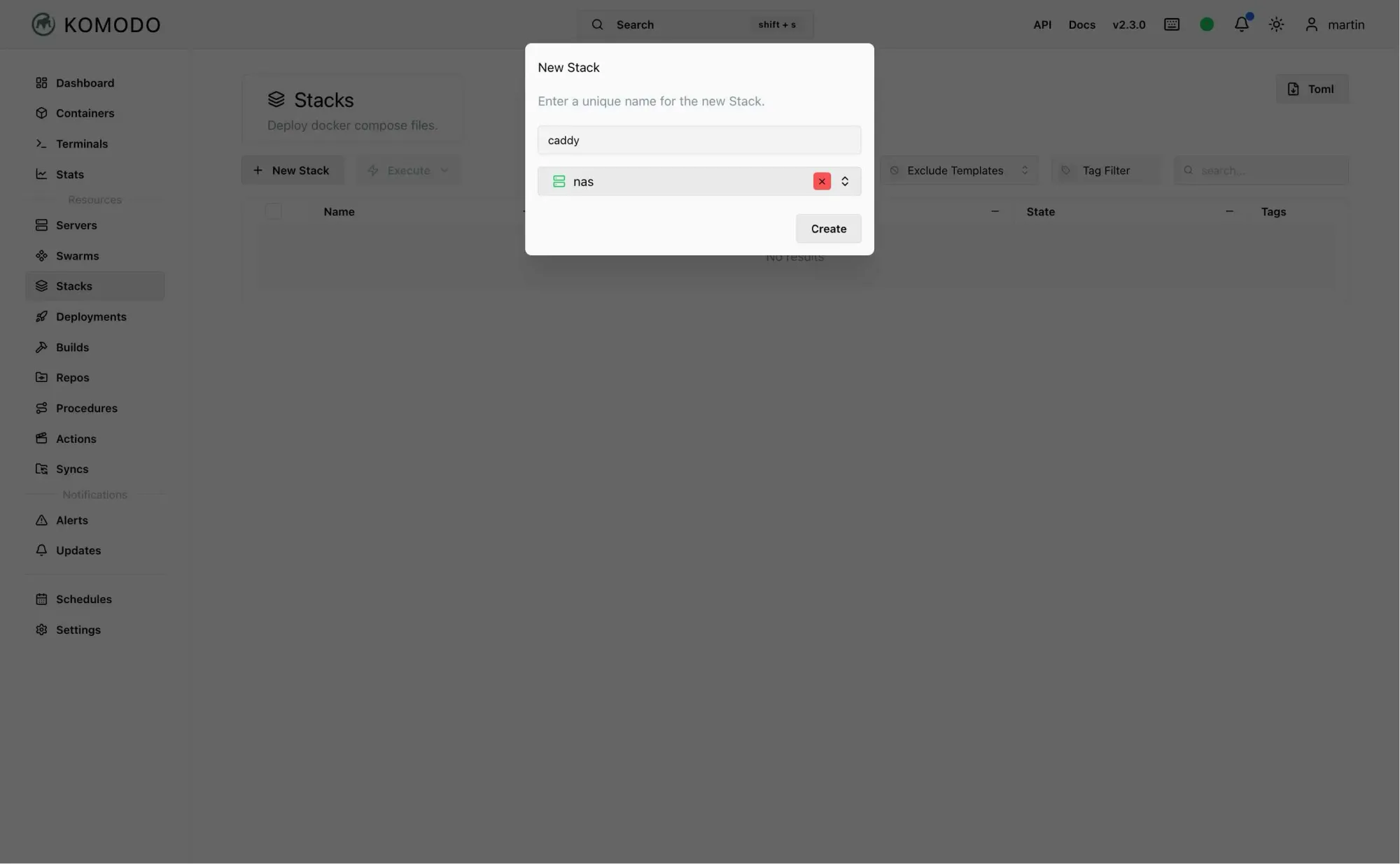
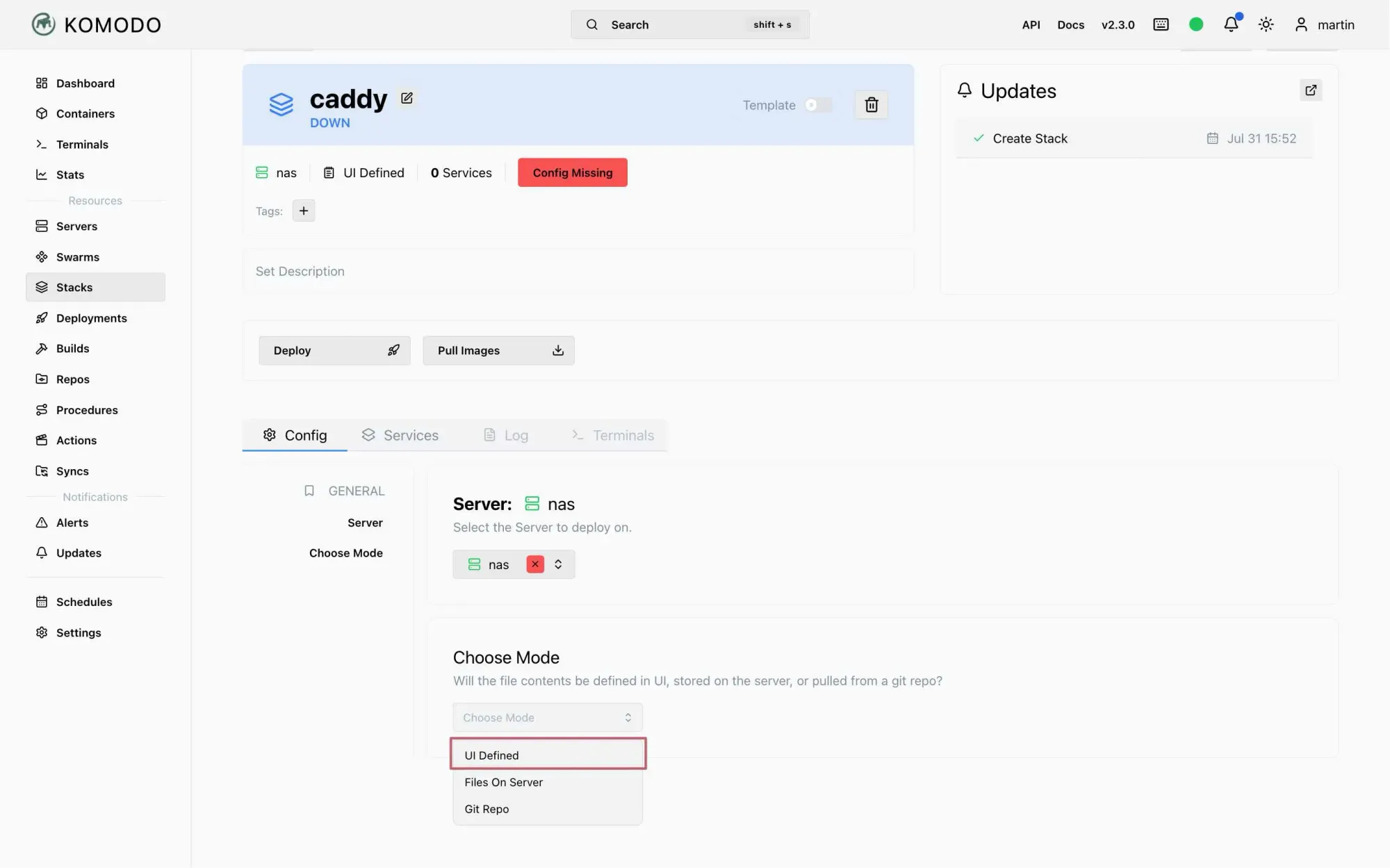
Komodo, Dialog New Stack: Name caddy, Server nas / Stack Type UI Defined ausgewählt
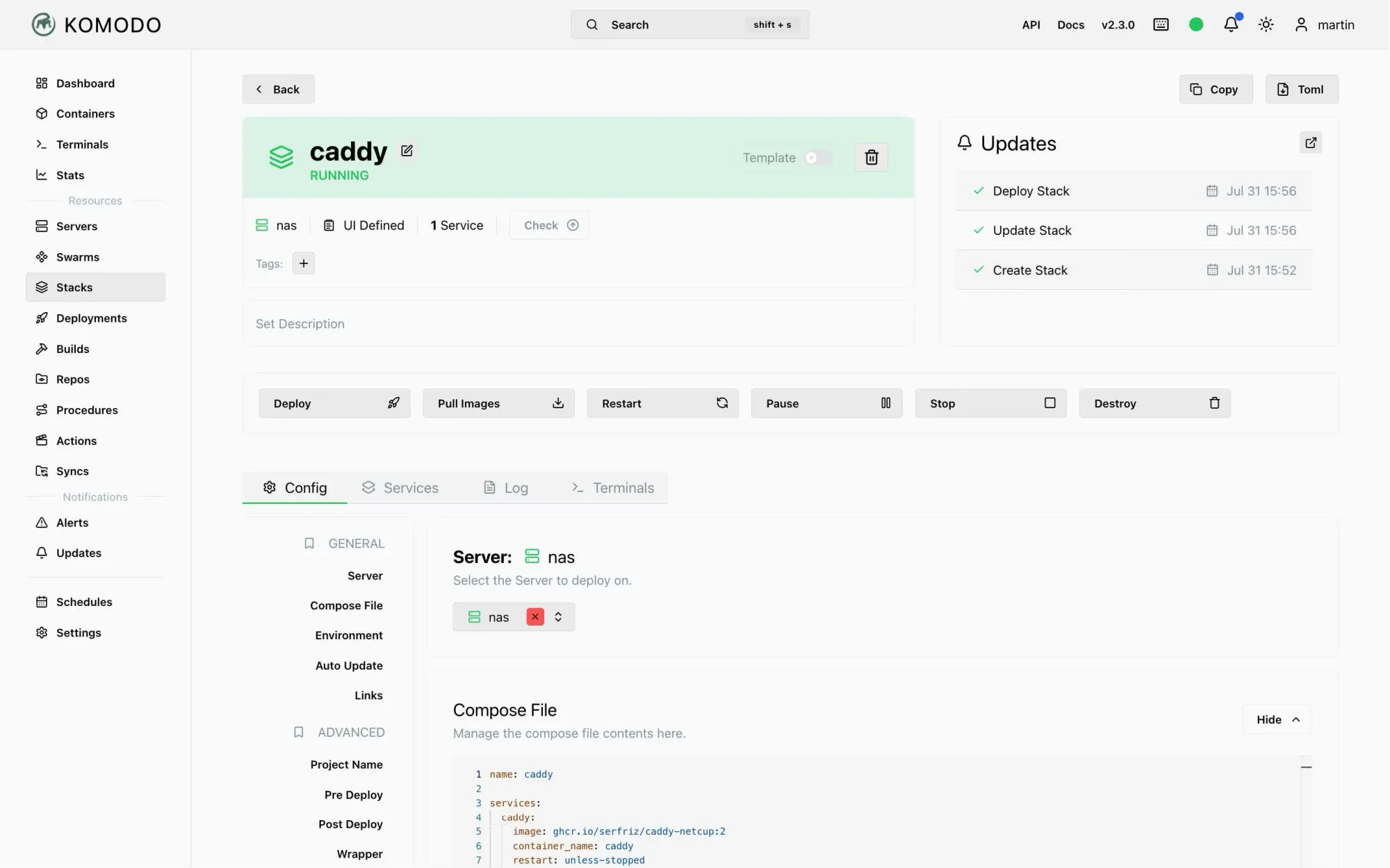
Du landest in der Konfiguration des Stacks. Darin liegen untereinander die Bereiche Compose File und Environment – beide füllst du gleich.
Die Compose-Datei
name: caddy

services:
  caddy:
    image: ghcr.io/serfriz/caddy-netcup:2
    container_name: caddy
    restart: unless-stopped
    env_file: .env
    ports:
      - "80:80"
      - "443:443"
      - "443:443/udp"
    volumes:
      - /volume2/docker/caddy/Caddyfile:/etc/caddy/Caddyfile:ro
      - /volume2/docker/caddy/data:/data
      - /volume2/docker/caddy/config:/config
      - /volume2/docker/caddy/logs:/var/log/caddy
    networks:
      - homelab_net
      - homelab_intern

networks:
  homelab_net:
    external: true
  homelab_intern:
    external: true
Caddy hängt in beiden Netzen. Das ist Absicht: Er muss jede Anwendung erreichen, gleichgültig ob sie ins Internet darf oder nicht. Außer ihm wird das nur noch der Mail-Weiterleiter aus Artikel 08 tun – damit auch Anwendungen ohne eigenen Weg nach draußen Mail verschicken können. Anwendungen in
homelab_internerreicht er über denselben Weg wie alle anderen, über den Containernamen. Sie selbst kommen darüber nicht nach draußen – ein internes Netz leitet in eine Richtung durch, nicht in beide. Warum es dieses zweite Netz gibt, steht in Artikel 03, Abschnitt 7.
| Zeile | Bedeutung |
|---|---|
ghcr.io/serfriz/caddy-netcup:2 |
Caddy mit eingebautem Zusatzmodul für die Netcup-Schnittstelle. Wird bei jeder neuen Caddy-Version automatisch neu gebaut. :2 bindet an Caddy in Version 2 – kleinere Aktualisierungen kommen mit, ein Sprung auf Version 3 wäre deine bewusste Entscheidung. |
ports |
Die beiden Ports, die du in Artikel 04 freigeräumt hast, 443 zusätzlich über UDP. Außer Komodo, das an die private Adresse bindet, veröffentlicht keine Anwendung dieser Reihe Ports. |
443:443/udp |
Für die neuere Übertragungsart HTTP/3. Fehlt der Eintrag, funktioniert alles trotzdem, nur etwas langsamer. |
Caddyfile als :ro |
Caddy darf die Datei lesen, nicht ändern. Die Hoheit liegt bei dir. |
data |
Hier liegen die Zertifikate. Verlierst du dieses Verzeichnis, holt Caddy beim nächsten Start alles neu – kein Datenverlust, aber Let's Encrypt begrenzt die Zahl der Anfragen. |
logs |
Die Zugriffsprotokolle. Nützlich bei der Fehlersuche, und der Bonus-Artikel zum Öffnen baut darauf auf. |
homelab_net, homelab_intern |
Die beiden gemeinsamen Netze aus Artikel 04. Darüber erreicht Caddy später jede Anwendung über ihren Namen. |
Absolute Pfade, wie in Artikel 04 festgelegt – und hier bewusst nicht ${DOCKER_ROOT} aus Artikel 06. Die beiden Variablen sind für die Anwendungen gedacht, deren Compose-Datei auf NAS und Mietserver gleich lauten soll. Caddys Stack gehört zur Einrichtung dieser einen NAS und kommt nur hier vor. Caddy braucht außerdem kein eigenes internes Netz – es hat keine Datenbank, die abzuschirmen wäre.
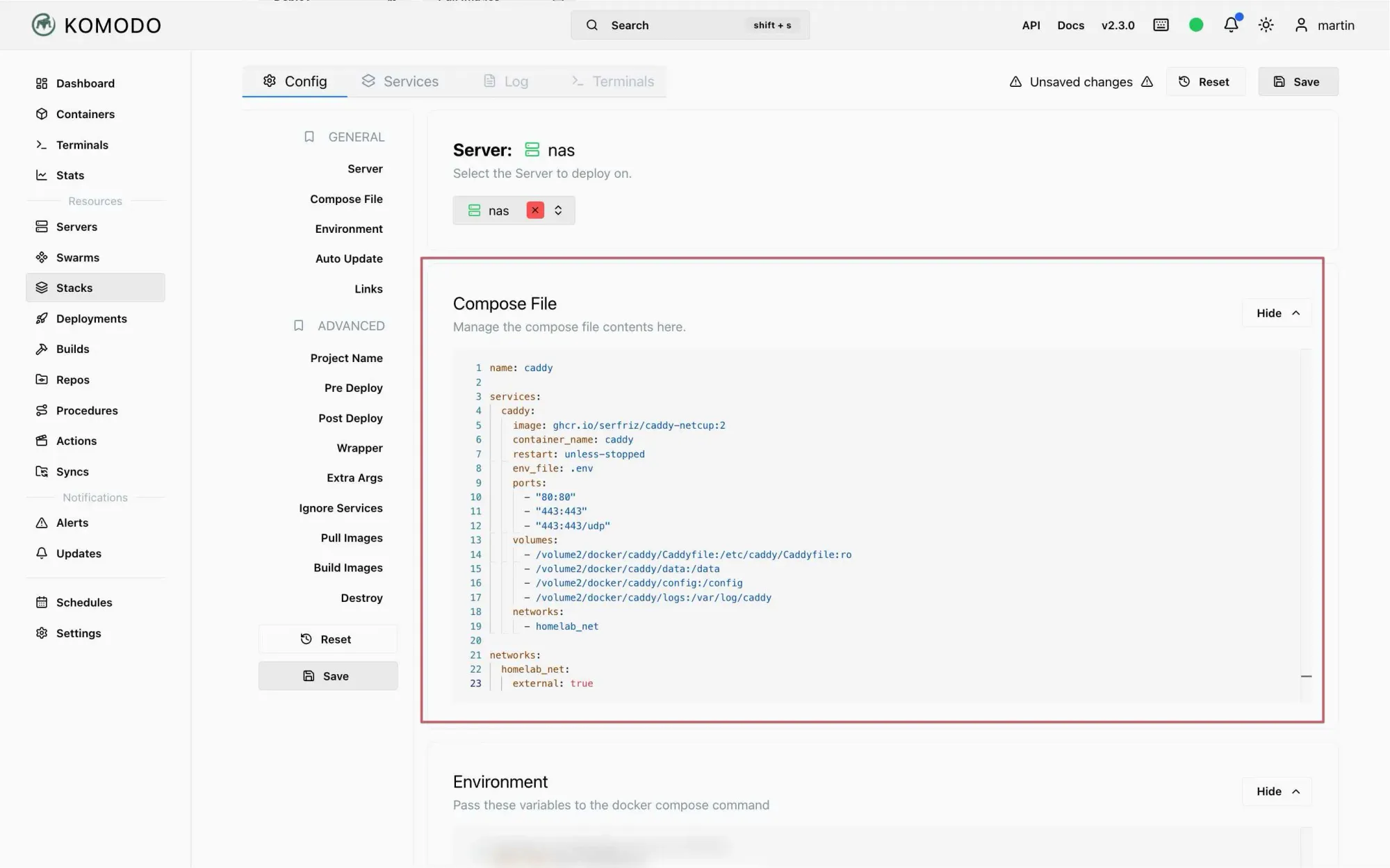
Komodo, Stack caddy: Bereich Compose File mit der eingefügten Compose-Datei
Die Konfigurationswerte
Unterhalb des Bereichs Compose File liegt der Abschnitt Environment. Was du dort einträgst, legt Komodo beim Ausrollen als .env neben der Compose-Datei ab – daher der Name.
# Mail-Adresse für die Anmeldung bei Let's Encrypt
CADDY_EMAIL=deine-adresse@example.de

# Zugangsdaten aus Artikel 05
NETCUP_CUSTOMER_NUMBER=123456
NETCUP_API_KEY=dein-api-schluessel
NETCUP_API_PASSWORD=dein-api-passwort
Die Adresse muss nicht auf der Domain liegen, die du absicherst – dein normales Postfach reicht. Warnungen vor ablaufenden Zertifikaten kommen dort nicht an: Let's Encrypt verschickt sie seit Juni 2025 nicht mehr, die Erneuerung übernimmt Caddy ohnehin selbst. Gebraucht wird die Adresse trotzdem – mit ihr nimmt Caddy einen zweiten Aussteller (ZeroSSL) dazu, auf den er ausweicht, falls Let's Encrypt einmal nicht ausstellt. Ohne Adresse gibt es nur Let's Encrypt.
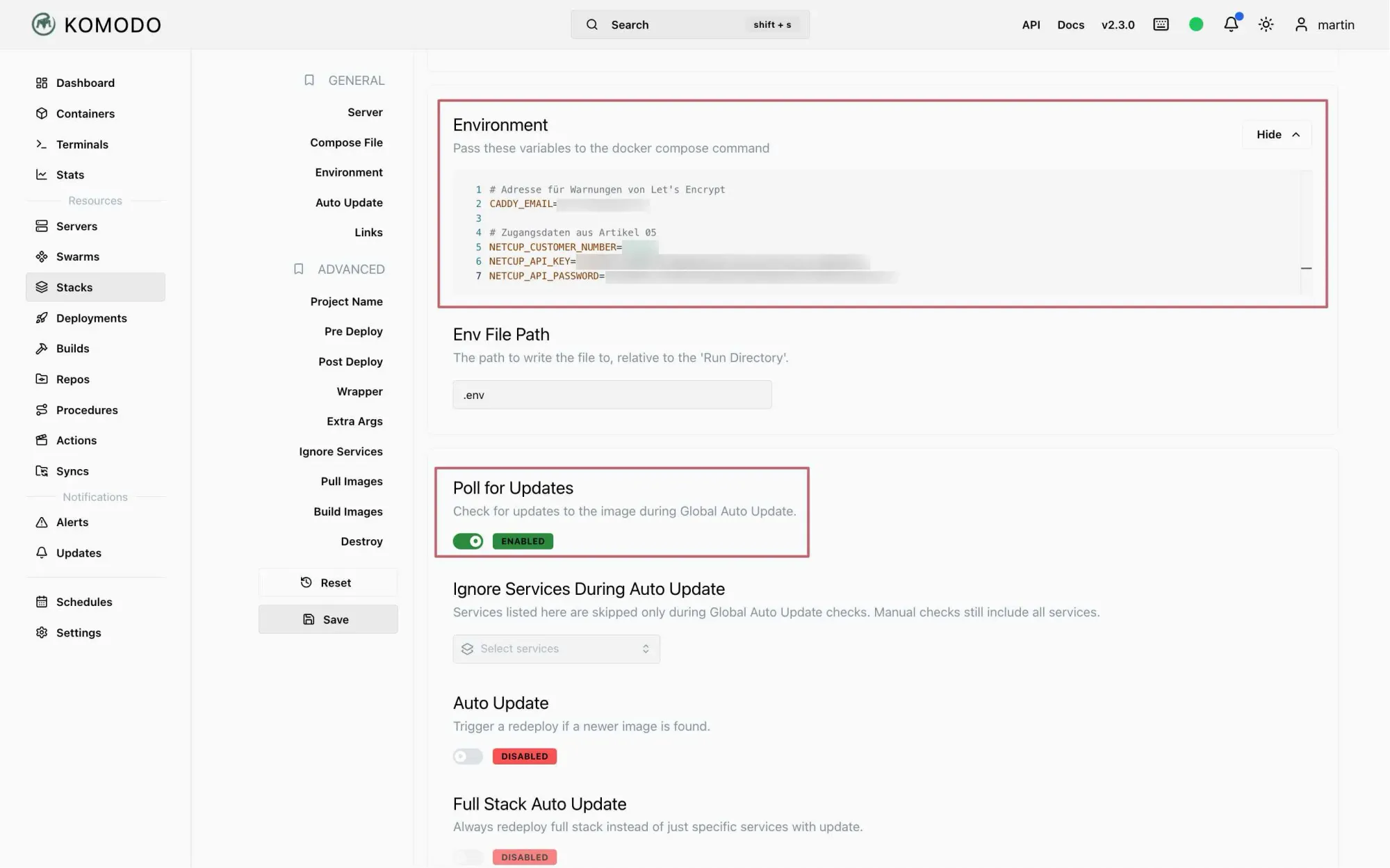
Komodo, Stack caddy: Abschnitt Environment mit Mail-Adresse und Netcup-Zugangsdaten
Update-Verhalten
In derselben Konfiguration Poll for Updates an, Auto Update aus – wie für jeden Stack seit Artikel 06. Beim Reverse Proxy zählt das doppelt: Geht hier etwas schief, ist keine Anwendung mehr erreichbar.
8. Ausrollen
Save – Komodo zeigt dir zuerst alles, was du in Abschnitt 7 eingetragen hast: Compose-Datei, Konfigurationswerte und die beiden Schalter – im Dialog Confirm Update. Mit Save darin übernimmst du die Änderungen, eine kurze Meldung bestätigt das Speichern.
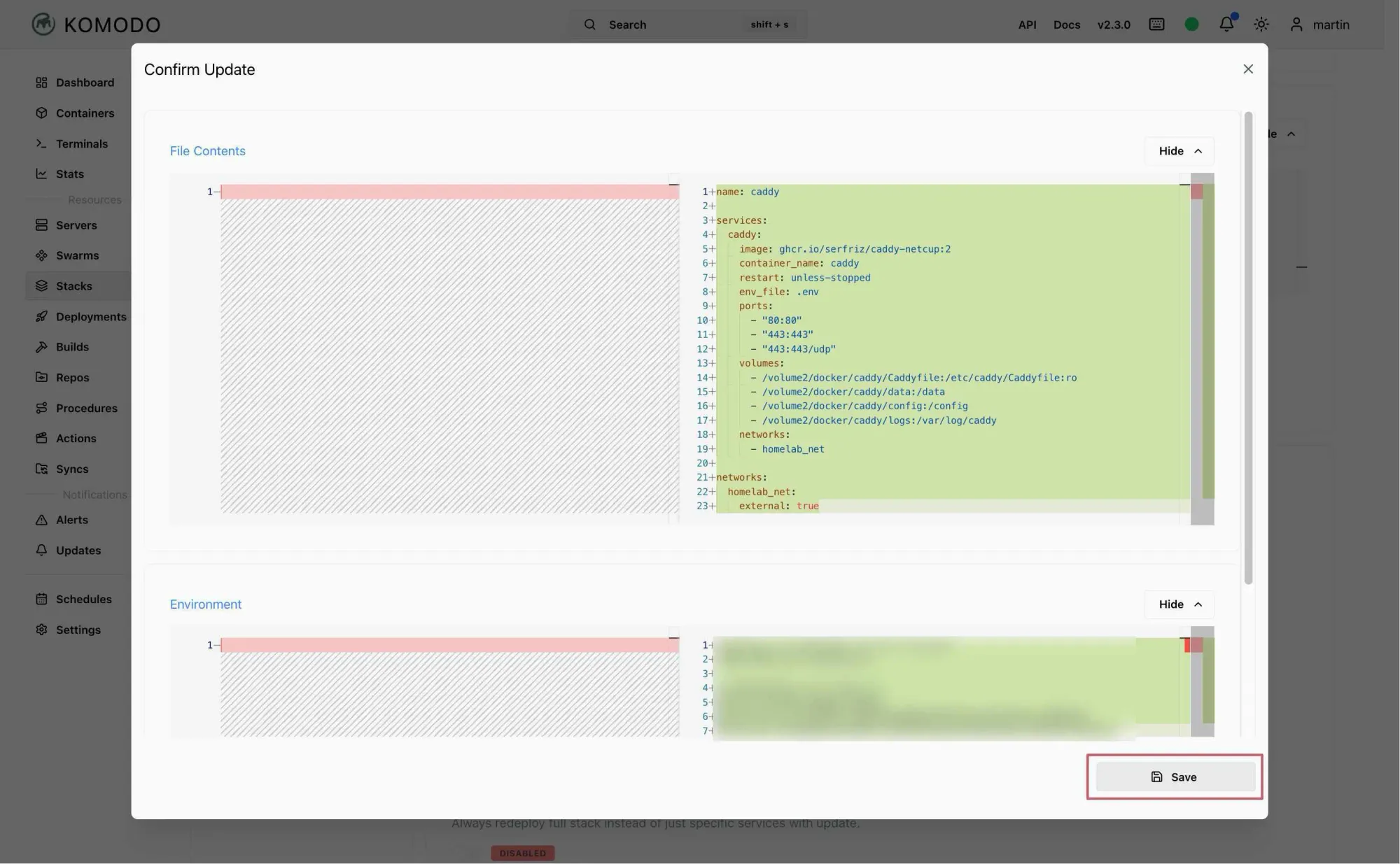
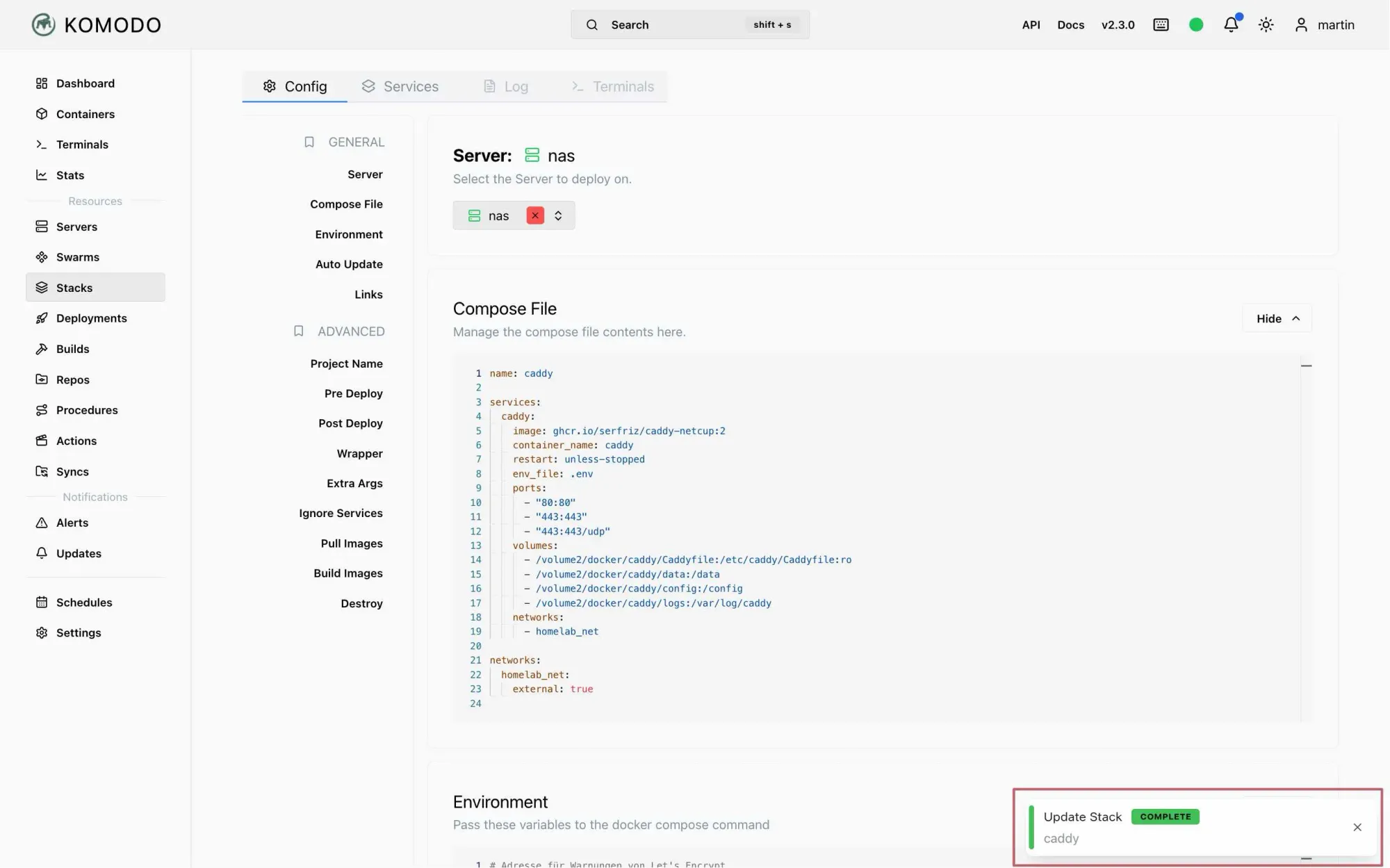
Komodo: Dialog Confirm Update mit den Änderungen und dem Knopf Save / Meldung, dass die Änderungen am Stack gespeichert sind
Danach Deploy, im Dialog Confirm. Oben in der Ansicht des Stacks steht zuerst gelb Deploying, kurz darauf grün Running.
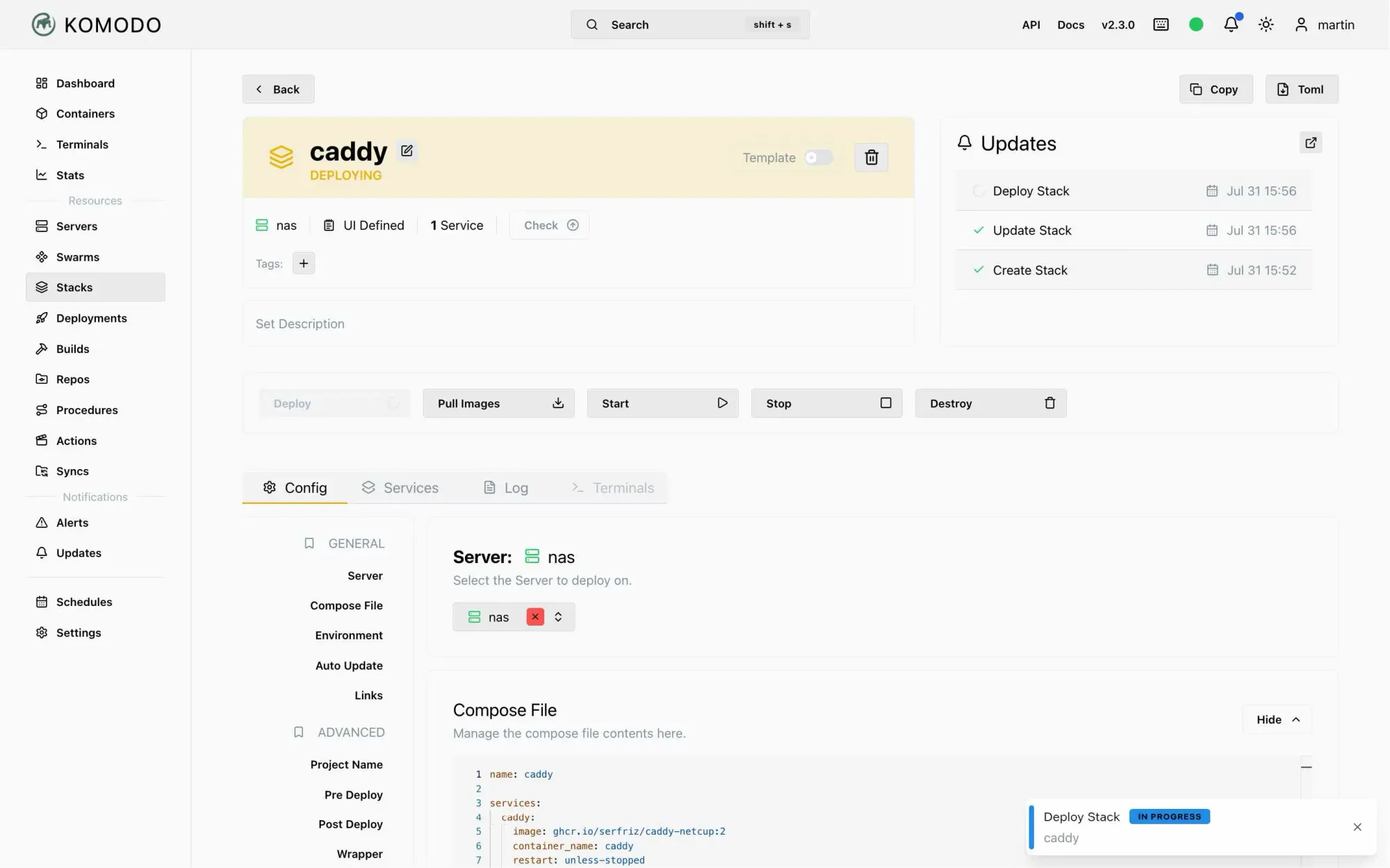
Komodo, Stack caddy: Status Deploying in Gelb / Status Running in grün
Komodo hat das Abbild geladen und den Container gestartet. Beim ersten Start passiert mehr als sonst: Caddy meldet sich bei Let's Encrypt, bekommt eine Aufgabe gestellt, setzt über die Netcup-Schnittstelle einen Eintrag in deine Zone, wartet, bis die Nameserver ihn ausliefern, holt das Zertifikat und räumt wieder auf.
Das dauert. Running heißt nur, dass der Container läuft – bis das Zertifikat da ist, vergehen meist ein bis drei Minuten, in ungünstigen Fällen länger.
Check – ist alles am richtigen Ort gelandet?
🗄️ Auf der NAS:
ls -la /volume2/docker/caddy
Ausgabe: dein Caddyfile, dazu compose.yaml und .env von Komodo – und die Verzeichnisse data, config und logs, die Docker beim Start angelegt hat.
Check – hat das Abbild wirklich das Zusatzmodul dabei?
sudo docker exec caddy caddy list-modules | grep netcup
Ausgabe: dns.providers.netcup. Kommt nichts, hast du versehentlich ein anderes Abbild eingetragen.
Check – das Protokoll. In Komodo beim Container caddy im Reiter Logs stehen unter anderem diese beiden Zeilen:
serving initial configuration
certificate obtained successfully    identifier=*.deine-domain.de
Wenn das dort steht, ist der schwierige Teil vorbei.
Eine Zeile weiter oben steht möglicherweise Caddyfile input is not formatted. Das ist eine Stilkritik an Einrückungen, keine Fehlermeldung – sie hat auf nichts Einfluss.
💻 Im Browser, auf einem Gerät im privaten Netz:
https://test.deine-domain.de
Du bekommst eine Warnung, dass das Zertifikat nicht vertrauenswürdig ist – und dahinter den Satz „Caddy läuft. HTTPS ist aktiv."
Die Warnung ist an dieser Stelle die gute Nachricht: Sie bedeutet, dass ein Zertifikat aus der Testumgebung angekommen ist. Klick dich durch – Firefox fragt unter Umständen mehrfach –, lies den Satz, dann weiter zum nächsten Abschnitt.
Falls im Protokoll stattdessen ein Fehler steht: Abschnitt 10 nimmt sich das ausführlich vor.
9. Auf das echte Zertifikat umstellen
Warum überhaupt der Umweg? Let's Encrypt begrenzt, wie oft du dieselben Zertifikate anfordern darfst. Wer bei der Einrichtung fünfmal danebenliegt, sperrt sich für eine Woche aus. Die Testumgebung hat diese Grenzen nicht.
Jetzt, wo es durchläuft, nimmst du die Zeile wieder heraus. Im Caddyfile bleibt oben nur:
{
	email {$CADDY_EMAIL}
}
Die Zeile mit acme_ca und die Kommentare darüber löschen. Speichern – noch nicht neu laden.
Vorher aufräumen
Ein Schritt, der leicht untergeht und die Umstellung sonst zuverlässig sabotiert: Lösch die Nachweis-Einträge aus den Testläufen, bevor du neu lädst.
Das Zusatzmodul räumt sie nach erfolgreicher Ausstellung nicht weg – dazu unten mehr. Bleiben sie liegen, findet Let's Encrypt beim nächsten Anlauf mehrere Werte unter demselben Namen, erkennt seinen eigenen nicht darunter und lehnt ab: Incorrect TXT record … (and 1 more) found.
Im CCP unter Domains → deine-domain.de → DNS also alle TXT-Einträge mit dem Namen _acme-challenge löschen. Ausnahmslos – Caddy legt den nächsten selbst an.
Check
🗄️ Kontrollieren, dass wirklich nichts mehr da ist – mit deinen Nameserver-Adressen aus Abschnitt 5:
for ns in 46.38.225.225 37.221.199.199 188.68.63.68; do echo "--- $ns"; dig TXT _acme-challenge.deine-domain.de @$ns +short; done
Ausgabe: unter jeder ----Zeile nichts.
Warum das jetzt wichtiger ist als vorher: In der Testumgebung waren Fehlversuche folgenlos. Ab jetzt zählt Let's Encrypt mit und lässt pro Stunde nur eine Handvoll fehlgeschlagener Prüfungen zu. Caddy versucht es nach einem Fehlschlag von allein alle 60 Sekunden weiter und verbraucht dabei Versuche – deshalb erst aufräumen, dann neu laden.
Umstellen
🗄️ Auf der NAS:
sudo docker exec caddy caddy reload --config /etc/caddy/Caddyfile
Caddy stellt fest, dass es für die richtige Zertifizierungsstelle noch nichts hat, und holt das Zertifikat neu – derselbe Ablauf wie eben, nur diesmal echt.
Check
Im Protokoll steht wieder certificate obtained successfully.
💻 Im Browser neu laden, am besten in einem privaten Fenster:
https://test.deine-domain.de
Keine Warnung mehr, ein Schloss in der Adresszeile. Klick es an – als Aussteller steht dort „Let's Encrypt".
Das war der Punkt, an dem in dieser Reihe am ehesten etwas hakt. Ab hier wird es wieder einfach.
Was mit dem Testzertifikat passiert: Es bleibt im Verzeichnis
dataliegen und wird nicht mehr benutzt. Aufräumen musst du nichts.
10. Wenn die Zertifikatsausstellung klemmt
Der Nachweis über das DNS ist der einzige Schritt dieser Reihe, bei dem alles richtig eingerichtet sein kann und trotzdem nichts passiert – weil die Ursache außerhalb deiner NAS liegt, beim DNS-Anbieter. Zwei Fragen grenzen das schnell ein.
Frage 1 – kommt der Eintrag in die Zone? Während Caddy wartet, in einem zweiten Terminal:
dig TXT _acme-challenge.deine-domain.de @46.38.225.225 +short
Hinter dem @ eine deiner Nameserver-Adressen aus Abschnitt 5. Du fragst damit die Stelle, die den Eintrag geschrieben haben müsste, und umgehst jeden Zwischenspeicher.
Frage 2 – was sagt dein Anbieter? Bei Netcup im CCP unter Domains → API Log: die letzten Zugriffe mit Zeitstempel und Rückmeldung. Der Menüpunkt erscheint erst, nachdem die Schnittstelle einmal benutzt wurde.
Daraus ergibt sich die Richtung:
| Befund | Wo der Fehler liegt |
|---|---|
| Kein Eintrag, im API Log keine Zugriffe | Caddy erreicht die Schnittstelle nicht – Zugangsdaten prüfen |
| Kein Eintrag, im API Log ein Fehler | Antwort des Anbieters lesen. Bei Can not get DNS records for zone ist deine Zone leer: Das Modul liest vor dem Schreiben und stolpert darüber. Ein beliebiger Eintrag genügt – wenn du Artikel 05 gefolgt bist, ist die Zone ohnehin nicht leer. |
Eintrag da, Caddy meldet timed out waiting for record to fully propagate |
Deine resolvers-Zeile passt nicht zu den zuständigen Nameservern |
Eintrag da, Let's Encrypt meldet No TXT record found |
In resolvers fehlt einer der zuständigen Nameserver – der Befehl aus Abschnitt 5 nennt alle |
Let's Encrypt meldet Incorrect TXT record … (and 1 more) |
Altlasten in der Zone – siehe unten |
Altlasten in der Zone
Das Zusatzmodul scheitert regelmäßig daran, den Nachweis-Eintrag nach getaner Arbeit wieder zu löschen. Im Protokoll steht dann:
json: cannot unmarshal string into Go value of type netcup.dnsRecordSet
Für die laufende Ausstellung ist das folgenlos – das Zertifikat ist zu dem Zeitpunkt schon da. Die nächste trifft es dafür umso härter: Liegen mehrere Werte unter _acme-challenge, lehnt Let's Encrypt mit Incorrect TXT record … (and 1 more) found ab.
Deshalb gehört das zur Wartung. Zweimal im Jahr in die Zone sehen und alles wegräumen, was _acme-challenge heißt. Und vor jeder Umstellung, die eine neue Ausstellung auslöst, ohnehin.
11. Das Muster für alle künftigen Anwendungen
Ab Phase 3 kommt jede Anwendung nach demselben Schema dazu. Unten ans Caddyfile angehängt, dorthin, wo jetzt der Testeintrag steht:
immich.deine-domain.de {
	import standard
	reverse_proxy immich-server:2283
}

vault.deine-domain.de {
	import standard
	reverse_proxy vaultwarden:80
}
Ein kurzer Block je Anwendung. Zwei Dinge sind daran wichtig:
reverse_proxy immich-server:2283spricht den Container über seinen Namen an, nicht über eine Adresse. Das funktioniert, weil beide in einem der gemeinsamen Netze hängen.- Der Port dahinter ist der Port innerhalb des Containers. Er wird nirgendwo veröffentlicht – nur Caddy erreicht ihn.
Ein neues Zertifikat braucht keine dieser Anwendungen: Der Abschnitt mit dem Stern deckt sie alle ab und bleibt unangetastet. Auch der tls-Block wird nie wieder angefasst.
Wenn du dich später für die vorgeschaltete Anmeldung aus Artikel 09 entscheidest, kommt in die Anwendungen, die sie brauchen sollen, eine weitere Zeile dazu. Der Aufbau bleibt derselbe.
12. Änderungen anwenden
Hier weicht Caddy als einziger Stack dieser Reihe vom gewohnten Weg ab. Die Grenze verläuft danach, welche Datei du geändert hast:
| Was du geändert hast | Was du machst |
|---|---|
| Caddyfile | reload – siehe unten |
| Compose-Datei oder Konfigurationswerte | Redeploy in Komodo, wie bei jedem anderen Stack |
Nach dem Speichern in VS Codium, im Terminal dort:
sudo docker exec caddy caddy reload --config /etc/caddy/Caddyfile
Check
Ausgabe: keine – dann ist die neue Konfiguration aktiv. Laufende Verbindungen bleiben dabei bestehen.
Warum kein Redeploy? Zwei Gründe. Erstens übernimmt er ein geändertes Caddyfile nicht zuverlässig: Komodo führt docker compose up -d aus, und das erstellt den Container nur neu, wenn sich an der Compose-Datei etwas geändert hat. Das Caddyfile gehört nicht dazu. Zweitens prüft reload die neue Konfiguration, bevor es sie übernimmt. Ist etwas falsch, bricht es mit einer Fehlermeldung ab, und die laufende Konfiguration bleibt in Betrieb. Ein Neustart mit einer fehlerhaften Datei dagegen beendet Caddy – und mit ihm jede Anwendung, weil Caddy der Eingang für alle ist.
Wenn du die Datei vorher prüfen willst, ohne sie zu laden:
sudo docker exec caddy caddy validate --config /etc/caddy/CaddyfileBei Erfolg steht am Ende
Valid configuration, bei einem Fehler eine Zeilennummer. Nötig ist das nicht –reloadprüft dasselbe –, aber die Rückmeldung ist ausführlicher.
Die Zertifikate übersteht beides. Sie liegen in data und werden weder beim Neuladen noch beim Redeploy angefasst – es wird kein neues angefordert, egal wie oft du etwas änderst.
13. Ein anderer DNS-Anbieter
Netcup ist hier das durchgespielte Beispiel, keine Bedingung. Gebraucht wird eine Domain und ein DNS-Anbieter mit Schnittstelle, für den es ein Caddy-Zusatzmodul gibt. Hetzner DNS ist zum Beispiel kostenlos nutzbar, auch ohne dort etwas anderes zu hosten.
Es ändern sich genau zwei Dinge.
Das Abbild. Derselbe Betreuer stellt Fassungen für viele Anbieter bereit, benannt nach dem Muster ghcr.io/serfriz/caddy-<anbieter> – unter anderem für Porkbun, deSEC, Gandi, OVH, Namecheap und Cloudflare. Für Anbieter, die dort fehlen, gibt es Sammelabbilder anderer Betreuer, etwa jaredlander/caddy-dns.
Der tls-Block. Jedes Modul erwartet seine eigenen Werte. Bei deSEC etwa:
	tls {
		dns desec {env.DESEC_TOKEN}
		propagation_timeout 900s
	}
Dazu die passenden Zeilen in den Konfigurationswerten. Die resolvers-Zeile ermittelst du wie in Abschnitt 5 beschrieben – der Befehl dort funktioniert für jede Domain, unabhängig vom Anbieter.
Alles andere in dieser Reihe bleibt gleich.
14. Anhang: das Abbild selbst bauen
Brauchst du nicht, wenn es für deinen Anbieter eine fertige Fassung gibt. Für exotische Anbieter – oder wenn du eines Tages zwei Module gleichzeitig brauchst, für die es keine gemeinsame Fassung gibt – geht es auch selbst.
Eine Datei Dockerfile neben der Compose-Datei:
FROM caddy:2-builder AS builder
RUN xcaddy build --with github.com/caddy-dns/netcup

FROM caddy:2
COPY --from=builder /usr/bin/caddy /usr/bin/caddy
Weitere Module hängst du mit je einem --with an. In der Compose-Datei ersetzt du die Zeile image: durch:
build: /volume2/docker/caddy
Beim Ausrollen baut Docker das Abbild dann selbst. Der Haken: Du musst neu bauen, wenn eine neue Caddy-Version erscheint – genau die Arbeit, die dir die fertigen Fassungen abnehmen.
Wenn es nicht klappt
| Was du siehst | Ursache | Weiter |
|---|---|---|
Im Protokoll kein certificate obtained successfully, stattdessen ein Fehler zum DNS-Nachweis |
Ursache beim DNS-Anbieter oder in der resolvers-Zeile |
→ Abschnitt 10 |
Caddy startet nicht, Meldung address already in use |
Port 80 oder 443 ist noch von den Webdiensten der NAS belegt | Umleitungen in den Portaleinstellungen abschalten → Abschnitt 6 |
Caddy startet nicht, unter /volume2/docker/caddy steht ein Verzeichnis Caddyfile |
Die Datei fehlte beim ersten Ausrollen, Docker hat an ihrer Stelle ein Verzeichnis angelegt | Stack stoppen, Verzeichnis löschen, Datei anlegen → Abschnitt 5 |
Eine Änderung an compose.yaml oder .env ist nach dem Deploy weg |
Beide Dateien schreibt Komodo bei jedem Ausrollen neu | in Komodo unter Compose File und Environment ändern → Abschnitt 4, Kasten |
caddy reload bricht mit einer Zeilennummer ab |
Tippfehler im Caddyfile – die laufende Konfiguration bleibt in Betrieb | Zeile korrigieren, erneut reload → Abschnitt 12 |
| Eine Änderung am Caddyfile wirkt nach einem Redeploy nicht | Redeploy erstellt Caddy nur neu, wenn sich die Compose-Datei geändert hat | caddy reload → Abschnitt 12 |
Und jetzt?
Der Eingang steht. Jede Anwendung, die ab Phase 3 dazukommt, tritt einem der beiden gemeinsamen Netze bei und bekommt ihren Block im Caddyfile – mehr ist es nicht.
Vorher fehlen noch zwei Bausteine, und beide sind kleiner, als sie klingen:
- Mail-Versand (Artikel 08) – für Anwendungen, die Mail verschicken, etwa eine Einladung oder das Zurücksetzen eines Passworts. Der Artikel beginnt mit der Frage, ob du ihn überhaupt brauchst.
- Authelia (Artikel 09) – eine vorgeschaltete Anmeldung. Der Artikel beginnt damit, wann du sie überspringen kannst, und für viele lautet die Antwort: jetzt.
Meldungen von Komodo laufen nicht über Mail, sondern über ntfy in Artikel 10.
👉 Nächster Artikel: 08. Mail-Versand ohne eigenen Mailserver: SMTP-Relay für die NAS
Discussion