

Stand: November 2026
Hier entsteht die Grundlage, auf der alles Weitere aufbaut: der Zugang über die Kommandozeile, die Webdienste der NAS, das Verzeichnis, in dem später jede Anwendung liegt, und die Netzwerke, über die sie miteinander sprechen. Das meiste davon stellst du einmal ein und fasst es nicht wieder an.
Zwei Schritte sehen dabei nach Formsache aus und sind es nicht: der persönliche Ordner in Abschnitt 2 und der Freigabeordner in Abschnitt 8. Beide hängen an einer Eigenheit von UGOS, und wer sie überspringt, sucht später an der falschen Stelle.
Am Ende steht ein optionaler Bonus-Abschnitt, mit dem du dir das Passworttippen sparen kannst.
Drei Dinge, die im ganzen Artikel gelten:
Wo ein Befehl läuft. Manche gehören auf deinen eigenen Rechner, andere auf die NAS. Vor jedem Befehlsblock steht deshalb 💻 für deinen Rechner und 🗄️ für die NAS. Am Prompt erkennst du es ebenfalls: Sobald dort der Name deiner NAS steht, bist du auf ihr. Das ist die häufigste Fehlerquelle hier – und eine, bei der die Fehlermeldung auf die Datei oder den Befehl zeigt, nie darauf, dass du auf dem falschen Gerät bist.
martinsteht überall für deinen eigenen Benutzernamen auf der NAS.
/volume2/dockersteht für den Pfad deines Freigabeordners. Welcher Speicherbereich bei dir welche Nummer trägt, hängt davon ab, in welcher Reihenfolge sie angelegt wurden – in Abschnitt 8 findest du deinen heraus.
Am Ende hast du
- Zugriff auf die NAS über die Kommandozeile
- Einen persönlichen Ordner für deinen Benutzer
- Eine Zwei-Faktor-Anmeldung (2FA) am UGOS-Konto und alles abgeschaltet, was du nicht brauchst
- Benachrichtigungen eingerichtet, damit Plattenfehler dir auffallen
- Den Container Manager installiert, Dockers Daten auf die SSD gelegt und damit Docker einsatzbereit
- Einen Freigabeordner für alle Container-Daten, nach Möglichkeit auf einer SSD
- Die beiden gemeinsamen Docker-Netzwerke angelegt
- Die Webdienste der NAS geordnet und die Ports 80 und 443 für den späteren Reverse Proxy freigeräumt
- Verstanden, warum auf dieser Plattform keine relativen Pfade in Konfigurationsdateien stehen
Voraussetzungen
- Eine laufende NAS mit UGOS Pro, Speicherpool eingerichtet
- Zugang zur Weboberfläche als Administrator
- Ein Terminal auf deinem Rechner (macOS und Linux bringen eines mit, Windows über PowerShell)
- Wenn dein Gerät mehrere Speicherbereiche hat: einen Blick in den Speichermanager, welcher davon auf der SSD liegt
Getestet mit: UGOS Pro 1.21.1.0016 · Container Manager 1.19.0.0058 · Docker Engine 29.6.2 · Docker Compose 5.1.3
Zuletzt durchgespielt: November 2026 auf einer DXP2800, deutsche Oberfläche im Browser
1. Zugang über die Kommandozeile
Ein paar Schritte dieser Reihe laufen über die Kommandozeile. Es sind nicht viele, denn der Großteil der Arbeit passiert ab Artikel 06 in einer Weboberfläche. Ganz ohne geht es aber nicht.
In der Weboberfläche der NAS: Systemsteuerung → Terminal (je nach Version auch unter Fernzugriff). Dort den SSH-Dienst aktivieren.
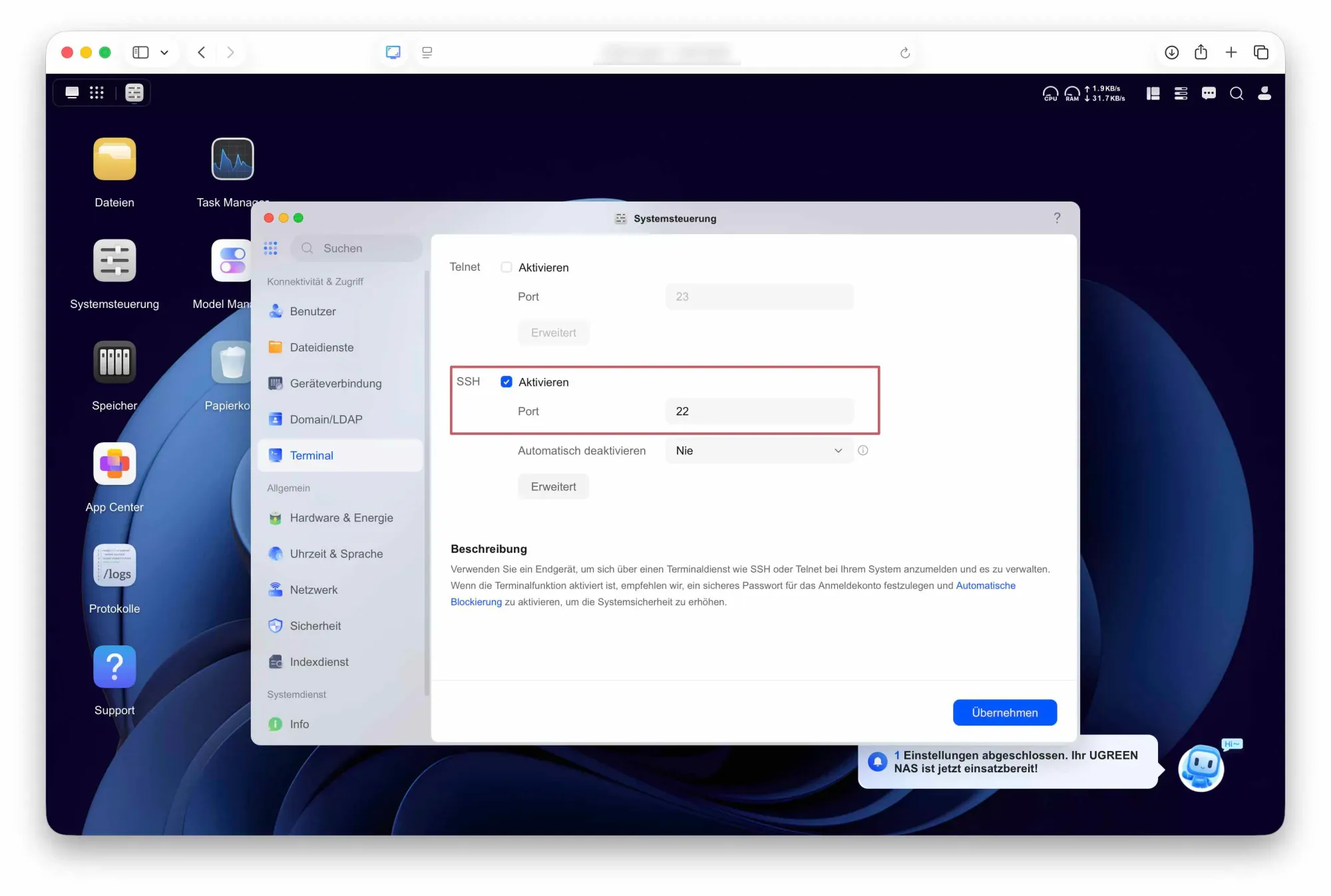
SSH Dienst aktivieren
Den Standardport 22 lässt du stehen. In vielen Anleitungen steht, man solle ihn ändern. Das ist bei einem Server sinnvoll, der offen im Internet hängt und dort ständig automatisiert abgeklopft wird. Deine NAS steht hinter dem Router und ist von außen nicht erreichbar – es gibt also nichts, was ein anderer Port abhalten würde.
Und „Automatisch deaktivieren" bleibt auf „Nie". UGOS bietet an, den SSH-Dienst nach einer wählbaren Frist von selbst wieder abzuschalten – gedacht für Leute, die ihn einmalig für eine Reparatur brauchen. Du brauchst ihn über die nächsten Artikel hinweg. Steht dort ein Zeitwert, ist der Zugang irgendwann weg, und die Ursache ist nicht offensichtlich.
💻 Danach der erste Zugang von deinem Rechner aus, mit dem Passwort deines Administratorkontos:
ssh martin@<NAS-IP>
Beim allerersten Mal fragt dein Rechner, ob er dem Gerät vertrauen soll. Mit yes bestätigen – das merkt er sich.
Check
Ausgabe: Ein Prompt, in dem der Name deiner NAS steht.
Möglicherweise erscheint eine Warnung, dass die Verbindung kein quantensicheres Verfahren nutzt. Sehr neue SSH-Versionen weisen darauf hin, wenn das Gegenüber älter ist – wie hier die NAS. Die Verbindung ist normal verschlüsselt; gemeint ist nur die theoretische Möglichkeit, dass jemand den Verkehr heute mitschneidet und in vielen Jahren entschlüsselt. Im eigenen Netz ist das kein praktisches Problem, und ändern lässt es sich ohnehin nicht.
2. Den persönlichen Ordner aktivieren
Möglicherweise ist dir beim Anmelden gerade das aufgefallen:
Could not chdir to home directory /home/martin: No such file or directory
Dein Benutzer hat dann keinen eigenen Ordner auf der NAS. Bei Konten, die während der Inbetriebnahme entstanden sind, kommt das häufig vor. Arbeiten kannst du trotzdem, aber du landest bei jeder Anmeldung im Wurzelverzeichnis, und alles, was einen Ort zum Ablegen braucht, funktioniert nicht.
Systemsteuerung → Benutzer, deinen Benutzer bearbeiten, dort Persönlichen Ordner aktivieren ankreuzen und übernehmen.
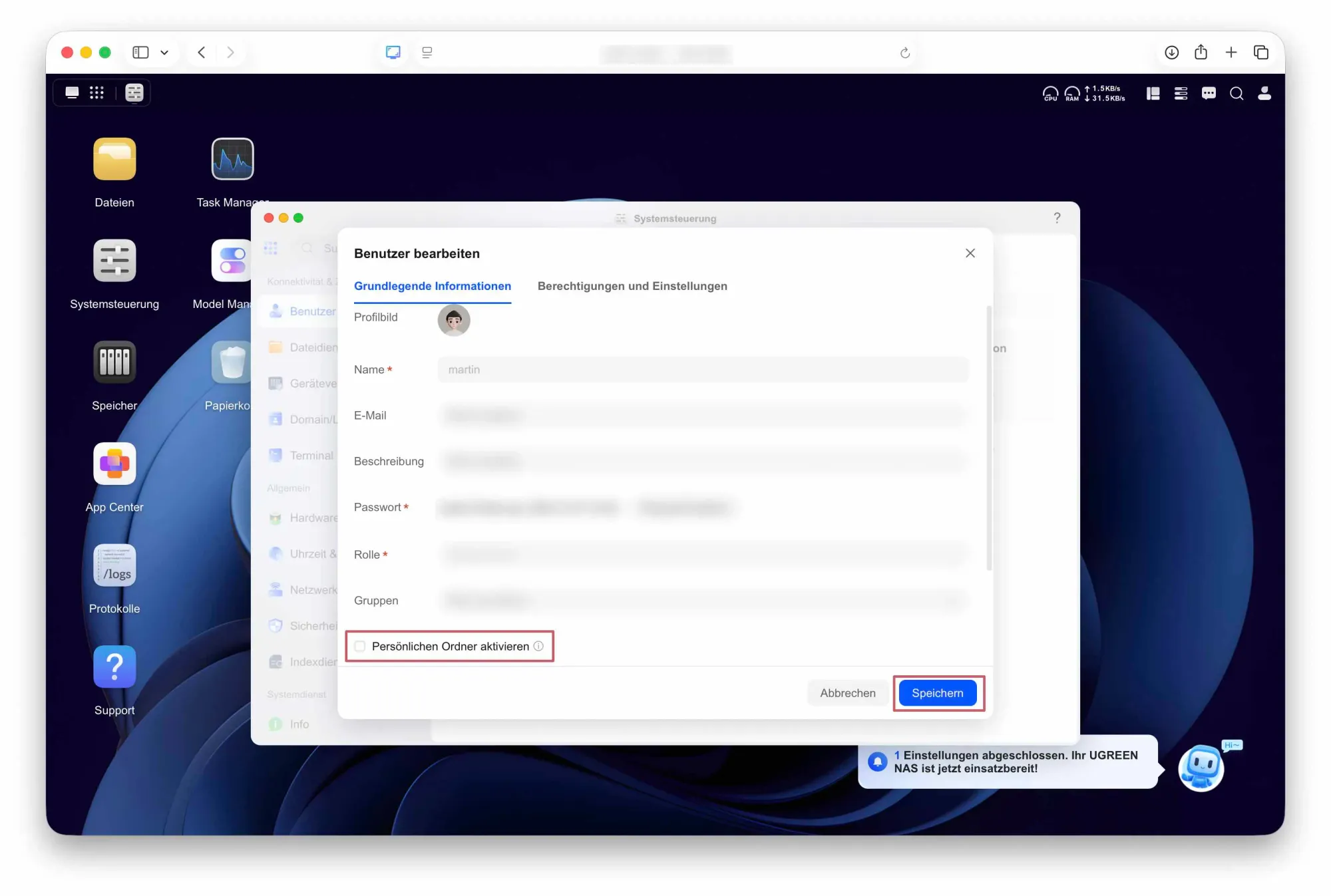
Check – 🗄️ neu verbinden:
pwd
Ausgabe: Ein Pfad wie /home/martin, und die Meldung von oben ist weg.
3. Die Webdienste der NAS ordnen
UGOS betreibt einen eigenen Webserver für die Verwaltungsoberfläche. Der lauscht auf zwei eigenen Ports – ab Werk 9999 für unverschlüsselte und 9443 für verschlüsselte Verbindungen. Zusätzlich belegt er aber die Ports 80 und 443, also die Standardports für Web und HTTPS, um dich beim Aufruf ohne Portangabe auf die Oberfläche weiterzuleiten.
Genau diese beiden Ports braucht ab Artikel 07 der Reverse Proxy, über den alle deine Anwendungen laufen. Solange UGOS sie hält, startet er nicht – mit der Meldung, die Adresse sei bereits in Benutzung.
Das hat nichts mit offenen Ports im Internet zu tun. Zwei Dinge tragen hier denselben Namen. Ein Port „öffnen" im Sinne der Grundentscheidung aus Artikel 03 heißt: eine Weiterleitung im Router einrichten, damit Anfragen aus dem Internet hereinkommen. Das machen wir nicht, und daran ändert dieser Abschnitt nichts.
Hier geht es um etwas anderes: welches Programm auf der NAS eine bestimmte Nummer belegen darf. Zwei Programme können denselben Port nicht gleichzeitig haben – deshalb nimmst du ihn dem einen weg und gibst ihn dem anderen. Von außen bleibt beides unerreichbar.
Systemsteuerung → Geräteverbindung → Portaleinstellungen
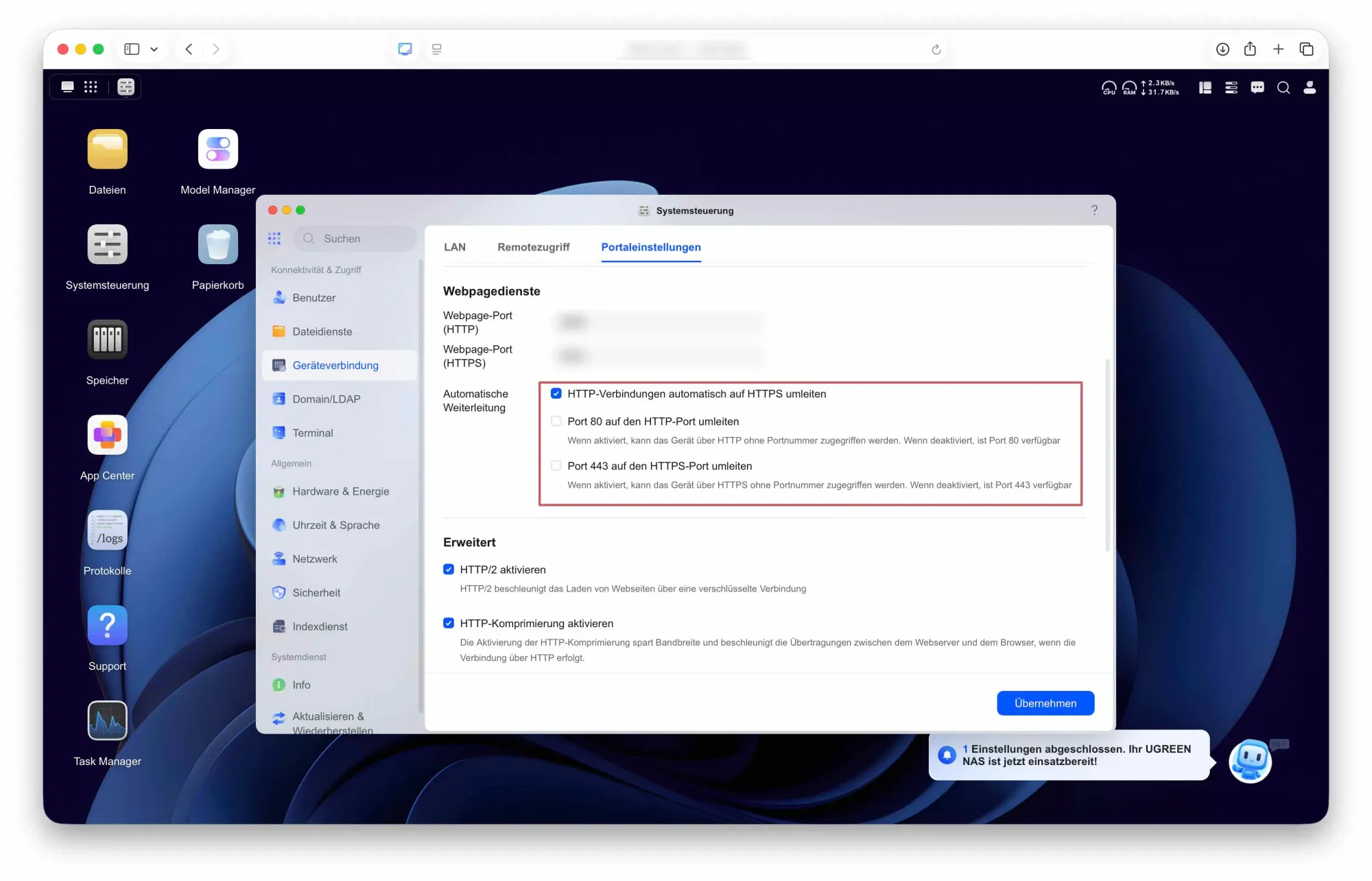
Im Bereich Automatische Weiterleitung stehen drei Kästchen. Stell sie so ein:
| Option | Einstellung | Warum |
|---|---|---|
| HTTP-Verbindungen automatisch auf HTTPS umleiten | an | Damit niemand versehentlich unverschlüsselt auf der Anmeldeseite landet |
| Port 80 auf den HTTP-Port umleiten | aus | Gibt Port 80 für den Reverse Proxy frei |
| Port 443 auf den HTTPS-Port umleiten | aus | Gibt Port 443 frei |
Dann Übernehmen.
UGOS zeigt dabei einen Hinweis zum Zertifikat. Er sagt, dass das Gerät ein vom Hersteller ausgestelltes Zertifikat verwendet, der Browser deshalb „nicht sicher" meldet und du das ignorieren kannst. Für die Verwaltungsoberfläche im eigenen Heimnetz stimmt das.
Erwarte deshalb beim nächsten Aufruf eine Warnung des Browsers. Safari lässt dich daran vorbei; Firefox hat das im Test auch hinter „Erweitert…" verweigert. Wenn du nicht weiterkommst, probier einen anderen Browser; das ist schneller als daran herumzustellen.
Genau das ist übrigens der Grund, warum wir für deine Anwendungen ab Artikel 07 echte Zertifikate holen statt selbstgebaute: Bei einem Gerät kann man eine Warnung wegklicken. Bei einem Dutzend Anwendungen und mehreren Handys in der Familie will das niemand mehr, und manche Apps verweigern dann schlicht den Dienst.
Check – 🗄️ auf der NAS:
sudo ss -tlnp | grep -E ':80 |:443 '
Ausgabe: keine. Beide Ports sind frei.
Später sieht dieselbe Ausgabe anders aus. Ab Artikel 07 hält der Reverse Proxy die beiden Ports. Derselbe Befehl zeigt dann vier Zeilen – je Port eine für IPv4 und eine für IPv6 –, und als Programm steht dort
docker-proxy, Dockers Weiterleitung für veröffentlichte Ports. Das ist der Normalzustand. Leer muss die Ausgabe nur hier sein, solange noch nichts anderes die Ports übernommen hat.
Und wenn du wissen willst, welche Ports der Webserver jetzt noch nutzt:
sudo ss -tlnp | grep nginx | grep -oE ':[0-9]+ ' | tr -d ': ' | sort -un
Ausgabe: Drei Zahlen, typischerweise 5443, 9443 und 9999. 5443 ist nicht dokumentiert, aber vorhanden – gut zu wissen, falls du dich später fragst, was da lauscht.
Was sich für dich dadurch ändert: Du erreichst die Verwaltungsoberfläche nicht mehr unter https://<NAS-IP> ohne Portangabe, sondern nur noch unter https://<NAS-IP>:9443. Ab dem nächsten Artikel wird daraus https://nas:9443 – der Port bleibt, die Zahlenadresse fällt weg. Setz dir ein Lesezeichen.
Der Webserver von UGOS läuft unverändert weiter. Du nimmst ihm nur zwei Ports weg, die er nicht braucht.
4. Die Firewall bleibt aus
UGOS bringt eine eigene Firewall mit. Sie ist ab Werk ausgeschaltet, und das lassen wir so. Weil die Frage berechtigt ist, hier die Begründung.
Eine Firewall filtert eingehende Verbindungen. Überleg, woher die kommen könnten: Aus dem Internet erreicht niemand deine NAS – es gibt keine Weiterleitung am Router und keine öffentliche Adresse. Bleibt dein eigenes Heimnetz.
Eine Regel „nur aus dem lokalen Netz erlauben" ändert daran nichts, denn lokal ist alles, was überhaupt anklopfen kann. Um etwas zu bewirken, müsste die Regel enger sein – also nur deinen Laptop anhand seiner Adresse zulassen. Das ist fragil, weil dein Router die Adressen bei Gelegenheit neu verteilt, und es birgt das Risiko, dich selbst auszusperren. Der Gewinn wäre ein sehr enger Fall: ein anderes Gerät in deinem Haushalt, das kompromittiert ist und die Anmeldemaske deiner NAS finden würde. Diese Maske verlangt weiterhin ein Passwort.
Was dich tatsächlich schützt, hast du schon: Nichts von deiner NAS ist aus dem Internet erreichbar, und ab dem nächsten Artikel läuft der Zugang von unterwegs über ein privates Netzwerk, das niemand von außen sehen kann.
Der Zugang über das Heimnetz bleibt bewusst offen. Er ist dein Notweg. Solltest du dich mit dem privaten Netzwerk aus dem nächsten Artikel einmal aussperren, erreichst du die NAS weiterhin ganz normal über ihre lokale Adresse – und im Zweifel steht das Gerät im Nebenzimmer. Eine Firewall-Regel, die ihn schließt, kostet mehr, als sie einbringt.
Relevant wird die Firewall in einem einzigen Fall: wenn du eines Tages doch etwas aus dem Internet erreichbar machst. Dann steht sie im entsprechenden Bonus-Artikel, zusammen mit allem anderen, was dann dazugehört.
Was du stattdessen tun solltest: ein gutes Passwort für dein NAS-Konto. Da sich die Passwort-Anmeldung bei SSH nicht abschalten lässt, ist es die Stelle, an der es wirklich darauf ankommt.
5. Das Konto absichern, ungenutzte Dienste abschalten
Dein UGOS-Konto ist einer der beiden Generalschlüssel aus Artikel 03 – hier sicherst du ihn ab.
2FA am UGOS-Konto. Oben rechts auf dein Profilsymbol, dann auf deinen Benutzernamen, im linken Menü Kontosicherheit – dort steht die 2FA. Du scannst einen QR-Code mit einer Authenticator-App. Hast du noch keine, nimm 2FAS Auth – quelloffen, für iOS und Android, ohne eigenes Konto. Dieselbe App brauchst du in Artikel 05 noch einmal, für das Konto, mit dem du dich bei Tailscale anmeldest. Am Ende fragt UGOS nach einer Notfall-Mailadresse für den Fall, dass du dein Handy verlierst.
Die Uhr muss stimmen. Einmalcodes werden aus der Uhrzeit berechnet. Wenn du später an der Zeiteinstellung der NAS drehst, werden die Codes ungültig – lass die Zeitsynchronisierung eingeschaltet.
Fernzugriff abschalten, wenn du ihn nicht nutzt. UGREEN bietet einen eigenen Zugang von unterwegs an. Diese Reihe nutzt dafür Tailscale, und zwei Wege nach innen sind einer zu viel. In den Einstellungen zu Remote-Zugriff und UGREEN-Konto abschalten, was du nicht brauchst.
Nicht genutzte Dienste ausschalten. UGOS bringt einiges mit, das im Hintergrund lauscht – Medienserver, Fotodienst, FTP, verschiedene Netzwerkfreigaben. Was du nicht benutzt, gehört aus. Jeder laufende Dienst muss gepflegt werden, und keiner davon wird von dir gepflegt.
SSH nur, solange du es brauchst. Du hast es in Abschnitt 1 eingeschaltet, und über die nächsten Artikel hinweg bleibt es an – deshalb steht dort auch „Automatisch deaktivieren: Nie". Wenn später Wochen vergehen, in denen du nichts an der Kommandozeile machst, kannst du es von Hand ausschalten; es ist in zehn Sekunden wieder an. Wer regelmäßig am Caddyfile arbeitet, lässt es an.
Was hier bewusst nicht steht: Portfreigaben ändern, Anmeldeversuche sperren, den Standard-Port für SSH verlegen. Nichts davon ist aus dem Internet erreichbar, also verteidigt es gegen niemanden. Warum das so ist, steht in Abschnitt 4.
6. Updates und Systemmeldungen
Updates laufen bei UGOS über die Oberfläche, nicht über die Kommandozeile. Automatische Sicherheitsupdates wie bei einem gewöhnlichen Linux gibt es nicht. Setz dir eine Erinnerung, etwa monatlich, und schau nach.
⚠️ Kein
apt upgradeauf dieser NAS. Wer Linux kennt, tippt das reflexhaft – hier richtet es Schaden an. UGOS ist ein vom Hersteller angepasstes Debian; unter der Oberfläche warten oft über hundert Debian-Pakete auf Aktualisierung, die UGOS bewusst nicht anfasst. Wer sie trotzdem aktualisiert, tauscht Bestandteile aus, auf die die Herstellersoftware sich verlässt.Einzelne Zusatzpakete gezielt zu installieren ist dagegen in Ordnung – in Artikel 05 machen wir genau das. Aktualisiert wird das System aber ausschließlich über die Oberfläche.
Meldungen verlassen die NAS nicht. UGOS sammelt sie in einem Benachrichtigungszentrum in der Oberfläche. Einen Versand per Mail gibt es nicht – UGREEN führt das Modul auf Nachfrage als geplant, ohne Termin –, und die Handy-App stellt diese Meldungen nicht zu. Was die NAS meldet, siehst du also nur, wenn du dich anmeldest und nachsiehst.
Das wiegt schwerer, als es klingt. Das wahrscheinlichste Problem einer NAS ist eine sterbende Festplatte, und die stirbt leise. Ein Verbund aus zwei Platten verträgt genau einen Ausfall. Fällt die erste aus und du erfährst es nicht, läuft alles weiter wie bisher – bis die zweite geht.
Deshalb gehört zur monatlichen Erinnerung für die Updates ein Blick in den Speichermanager, ob alle Platten als gesund gemeldet werden. Eine Meldung, die dich von selbst erreicht, baust du in Phase 4 – über den Benachrichtigungsdienst aus Artikel 10, der auf dem Handy ankommt. → W-02
7. Docker
Docker steckt bei UGOS in der App Docker. Sie ist nicht von Anfang an dabei – du installierst sie einmal über das App Center.
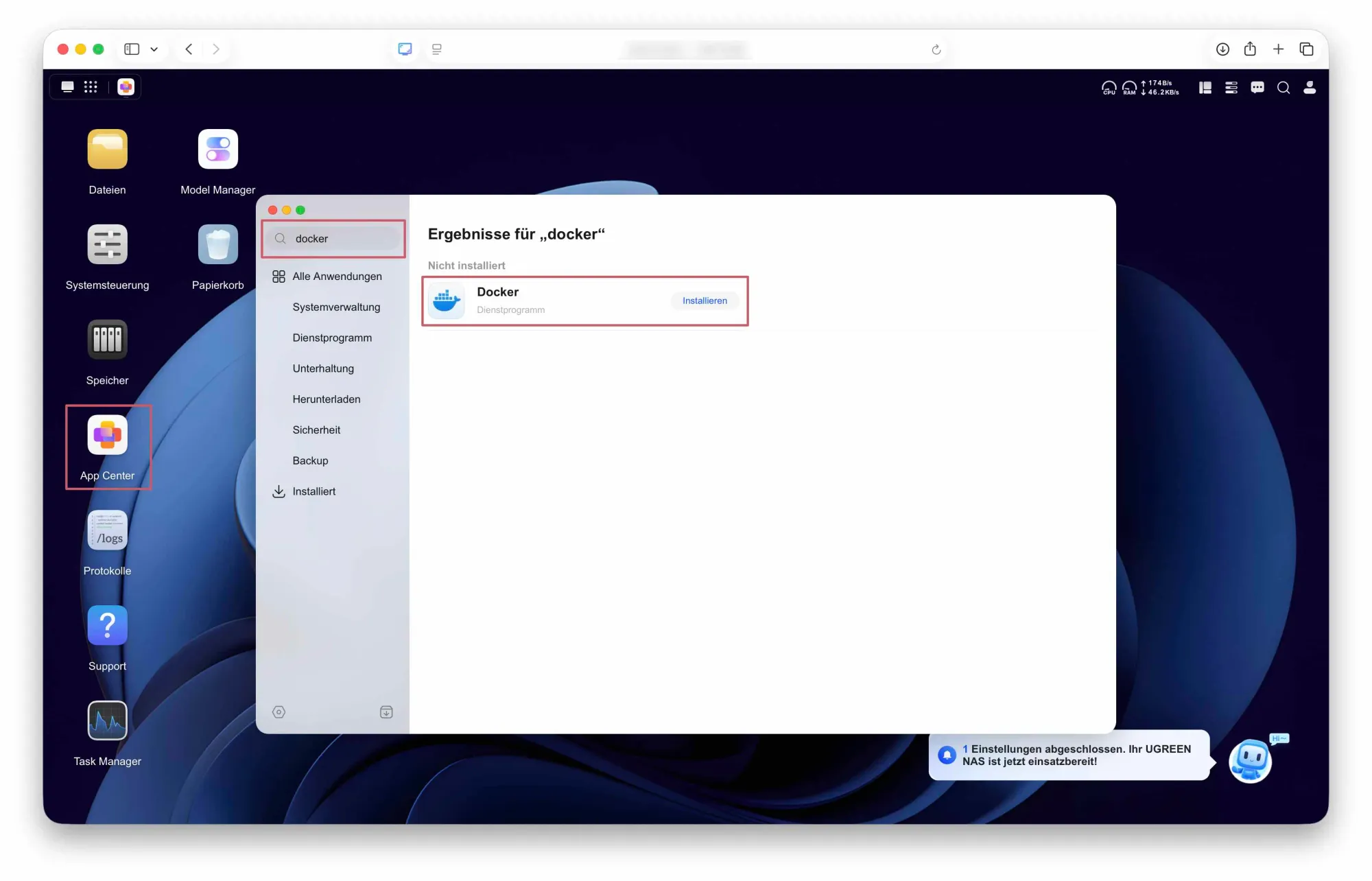
Bei der Einrichtung fragt der Docker, auf welchem Volume Docker seine Daten ablegt. Nimm das Volume auf der SSD, falls dein Gerät eine hat. Welches das ist, zeigt der Speichermanager – dort steht zu jedem Volume, auf welchen Datenträgern es liegt. Ohne SSD bleibt es beim Volume auf den Festplatten.
Der Grund: Hier legt Docker später die Datenbanken der Anwendungen ab, in einem eigenen Verzeichnis @docker – nicht in dem Freigabeordner aus Abschnitt 8. Datenbanken schreiben ständig kleine Mengen, und genau dabei sind drehende Festplatten langsam. Beim Durchblättern einer Fotobibliothek oder beim Indexieren von Dokumenten merkst du den Unterschied an der Bedienung.
Beim ersten Start der App musst du einen Haftungsausschluss bestätigen. Das ist eine Formalie – UGREEN weist damit darauf hin, dass du für die Anwendungen, die du selbst in Containern betreibst, selbst verantwortlich bist. Öffnen musst du die App also einmal, danach brauchst du sie nicht mehr.
⚠️ Diese App darfst du später nicht deinstallieren. Sie bringt nicht nur die Oberfläche mit, sondern Docker selbst. Wer sie entfernt, entfernt die Grundlage für jede Anwendung dieser Reihe – und die Container sind weg. Der Gedanke liegt nahe, weil du die App kaum benutzen wirst.
Verwaltet wird ab Artikel 06 ausschließlich über Komodo. Docker zeigt dieselben Container, weil beide auf dasselbe Docker zugreifen. Komodos Stack-Definitionen kennt er aber nicht: Was du dort änderst, neu erstellst oder löschst, weiß Komodo nicht, und beim nächsten Ausrollen stellt Komodo seinen eigenen Stand wieder her. Zum Nachsehen taugt die App, geändert wird nur in Komodo.
Check – 🗄️ über SSH:
sudo docker version
sudo docker compose version
sudo docker info | grep "Docker Root Dir"
Ausgabe: Die ersten beiden Befehle geben eine Versionsnummer aus. Kommt stattdessen command not found, ist die App noch nicht installiert oder die Installation noch nicht durch. Der dritte zeigt Docker Root Dir: /volume2/@docker – mit der Nummer des Volumes, das du gewählt hast.
Wenn Docker schon installiert war
Dann hast du die Frage nach dem Volume nie gesehen – die dritte Zeile sagt dir, wo Docker bei dir gelandet ist. Über die Oberfläche lässt sich das nachträglich nicht ändern; die Auswahl fällt einmal bei der Einrichtung. Steht dort das Volume der SSD, ist nichts zu tun. Andernfalls hast du zwei Möglichkeiten:
- Du hast noch keine Container laufen. Entferne Docker im App Center und installiere ihn neu. Dann kommt die Frage wieder, und du wählst die SSD. Das ist jetzt der günstige Moment dafür – später kostet es dich alle Abbilder und Datenbanken.
- Du betreibst schon etwas darüber. Lass es, wie es ist. Alles in dieser Reihe funktioniert genauso, die Datenbanken schreiben nur auf die Festplatten statt auf die SSD.
Warum
sudo? Docker-Befehle brauchen auf der NAS erhöhte Rechte – ohnesudobekommst du eine Meldung über eine fehlende Berechtigung. Bei einem gewöhnlichen Linux nimmt man den Benutzer dafür in eine eigene Gruppe auf; auf UGOS bleibst du besser beisudo, weil Änderungen an Systemgruppen bei Aktualisierungen zurückgesetzt werden können. Es sind ohnehin nur ein paar Befehle – ab Artikel 06 läuft die Verwaltung über eine Weboberfläche.
8. Der Freigabeordner für Container
Ein Verzeichnis, das du über die Kommandozeile anlegst, existiert für die NAS-Oberfläche nicht. Es liegt zwar auf der Platte, taucht aber im Dateimanager nicht auf und ist über Netzwerkfreigaben nicht erreichbar. Alles, was sichtbar sein soll, muss als Freigabeordner über die Oberfläche entstehen.
Also: Systemsteuerung → Freigabeordner → Erstellen, Name docker.
Speicherort: die SSD, falls vorhanden
Beim Erstellen wählst du aus, auf welchem Speicherbereich der Ordner liegt. Nimm die SSD, falls dein Gerät eine hat.
Der Grund ist derselbe wie bei Dockers Daten in Abschnitt 7: Hier liegen Konfiguration und die kleineren Datenbanken, die manche Anwendungen als einzelne Datei mitbringen – und die schreiben ebenfalls ständig kleine Mengen.
Es ist dasselbe Volume, das du in Abschnitt 7 für Docker gewählt hast. Die Nummerierung sagt es dir nicht: Ob die SSD volume1, volume2 oder volume3 heißt, hängt allein davon ab, in welcher Reihenfolge die Bereiche angelegt wurden.
Merk dir den Pfad, der beim Erstellen entsteht. Nachsehen kannst du ihn so:
df -h | grep volume
Ausgabe: Eine Zeile pro Speicherbereich, mit Pfad und Größe.
Notier dir den Pfad deines docker-Ordners. Du brauchst ihn ab jetzt ständig, und Artikel 06 verweist ausdrücklich darauf. In dieser Reihe schreibe ich durchgängig /volume2/docker – heißt er bei dir anders, setz überall deinen eigenen Wert ein.
Eine einzelne SSD hat keine Ausfallsicherheit. Stirbt sie, ist die Container-Ebene weg: alle Konfigurationen, alle Datenbanken. Deine Fotos und Dokumente auf den Festplatten sind davon nicht betroffen, aber du baust die Anwendungen neu auf und spielst die Datenbanken zurück.
Das ist vertretbar, weil diese Ebene klein ist und in W-01 gesichert wird – aber es ist ein bewusster Tausch, kein reiner Gewinn. Hat dein Gerät zwei M.2-Steckplätze, kannst du die beiden spiegeln und hast das Problem nicht.
Ohne SSD legst du den Ordner auf den Festplatten an. Alles in dieser Reihe funktioniert genauso, es fühlt sich nur etwas träger an.
Was daraus für später folgt: Eine Anwendung liegt dann auf zwei Speicherbereichen – Datenbank und Konfiguration auf der SSD, die eigentlichen Daten bei den Nutzdaten auf den Festplatten. In der Konfigurationsdatei stehen also Pfade zu beiden. Das ist Absicht und kein Fehler, auch wenn es beim ersten Mal ungewohnt aussieht.
Die Unterordner darin darfst du der Automatik überlassen. Nur die oberste Ebene muss ein Freigabeordner sein; was darin entsteht, ist ein normales Verzeichnis und wird in der Oberfläche mit angezeigt. Die Verwaltungssoftware aus Artikel 06 legt die Ordner für die einzelnen Anwendungen selbst an.
Ein Detail dazu: Diese Ordner gehören anschließend root, nicht dir.
Erreichbar bleiben sie trotzdem. Der Freigabeordner vererbt seine Rechte nach unten, und dazu gehört das Schreibrecht für alle. Über das Netzlaufwerk kommst du also auch an einen Ordner heran, der root gehört. Nachsehen kannst du das jederzeit mit
ls -lan /volume2/docker/– dort stehen die selbst angelegten Ordner mit deiner Kennung, die von der Verwaltungssoftware erzeugten mit0.Wem die Dateien darin gehören, legt die Anwendung fest. Viele Abbilder lesen zwei Werte,
PUIDundPGID, und laufen dann als dein Benutzer: Was sie anlegen, gehört dir, und du kannst es über das Netzlaufwerk bearbeiten. Wo ein Abbild das nicht kennt, steht im App-Artikel stattdessen einchown, bevor der Stack zum ersten Mal ausgerollt wird. Welcher Weg gilt, steht jeweils an Ort und Stelle; ausführlich erklärt ist es in Artikel 09 am Beispiel Authelia.
Der Freigabeordner muss vor dem ersten Ausrollen existieren. Legst du ihn erst später an, hat Docker an dieser Stelle bereits ein gewöhnliches Verzeichnis erzeugt – und das ist im Dateimanager und über Netzwerkfreigaben unsichtbar. Deshalb steht dieser Schritt hier und nicht in Artikel 06.
Nutzdaten gehören woanders hin. Deine Fotobibliothek, deine Musik, deine Dokumente – all das bekommt eigene Freigabeordner, nicht einen Unterordner unter
docker. Zwei Gründe: Du willst da per Netzwerkfreigabe drankommen, und beim Aufräumen der Container-Ebene sollen deine Daten nicht in der Schusslinie stehen.
9. Keine relativen Pfade
In Konfigurationsdateien für Container gibst du an, welche Verzeichnisse der NAS in der Anwendung sichtbar sein sollen. Zwei Schreibweisen sind möglich:
volumes:
  - ./data:/data                      # relativ
  - /volume2/docker/caddy/data:/data  # absolut
Ein relativer Pfad wird von dort aus aufgelöst, wo die Konfigurationsdatei gerade liegt. Auf dieser NAS kommt eine Eigenheit dazu: UGOS zeigt denselben Ordner je nach Blickwinkel mit unterschiedlichen Rechten. Mit relativen Pfaden entstehen daraus Fehler, deren Ursache sich kaum finden lässt – die Anwendung startet, kommt an ihre Dateien aber nicht heran, und es sieht nach einem Problem der Anwendung aus.
Regel für diese Reihe: keine relativen Pfade. Die Stacks, die zur Einrichtung dieser einen NAS gehören – Caddy, Authelia und ihre Nachbarn aus den Artikeln 06 bis 10 –, schreiben den Pfad aus, wie oben. In den App-Artikeln steht statt /volume2/docker ein Platzhalter, ${DOCKER_ROOT}, den du in Artikel 06 einmal mit deinem Pfad belegst. Damit passt dieselbe Datei bei jedem Leser, egal wie sein Volume heißt.
10. Die gemeinsamen Netzwerke
Jede Anwendung bekommt später ein eigenes internes Netz für sich und ihre Datenbank, dazu eines der beiden gemeinsamen Netze aus Artikel 03, in denen der Reverse Proxy sie erreicht. Die gemeinsamen legst du jetzt einmal an, die internen entstehen automatisch mit ihrer Anwendung.
sudo docker network create homelab_net
sudo docker network create --internal homelab_intern
Zwei Netze, ein Unterschied: homelab_net hat einen Weg nach draußen, homelab_intern nicht. Welche Anwendung in welches gehört, erklärt der App-Baukasten – der Grundgedanke steht in Artikel 03, Abschnitt 7, die Gegenprobe in Phase 4. → W-05
Check
sudo docker network ls | grep homelab
Ausgabe: Zwei Zeilen, homelab_net und homelab_intern, beide mit dem Treiber bridge.
So sieht das Muster aus, das dir ab Artikel 06 begegnet – zuerst bei Komodo, vollständig mit Datenbank bei Authelia in Artikel 09, danach in jedem App-Stack:
services:
  beispiel:
    networks: [beispiel_internal, homelab_intern]
  beispiel-db:
    networks: [beispiel_internal]

networks:
  beispiel_internal:
    name: beispiel_internal
    internal: true
  homelab_intern:
    external: true
Diese wenigen Zeilen sorgen dafür, dass die Datenbank für nichts und niemanden außer ihrer eigenen Anwendung erreichbar ist.
Hier steht homelab_intern, weil das der Standard ist: Eine Anwendung bekommt keinen Weg ins Internet, solange sie ihn nicht nachweislich braucht. Braucht sie ihn, steht an dieser Stelle homelab_net – jeder App-Artikel schreibt dazu, welches der beiden es ist und warum.
Zur Zeile
name: beispiel_internal: Ohne sie hängt Docker Compose den Projektnamen des Stacks vor den Netzwerknamen – ausbeispiel_internalwird dannbeispiel_beispiel_internal. Funktionieren würde es trotzdem, weil der Reverse Proxy die Anwendung über ihren Dienstnamen erreicht und nicht über den Netzwerknamen. Aber mit jeder weiteren Anwendung wirddocker network lsunlesbarer, und Netzwerke lassen sich nicht mehr auf einen Blick zuordnen.Regel für diese Reihe: Jedes selbst angelegte Netzwerk bekommt ein
name:, das exakt dem Schlüssel darüber entspricht.homelab_netundhomelab_internbrauchen das nicht – alsexternal: truereferenzierte Netzwerke übernimmt Compose den Namen unverändert.
Warum
--internalvon Hand und nicht in der Compose-Datei? Weil beide Netze allen Stacks gemeinsam sind. Angelegt werden sie genau einmal, hier; in den Stacks stehen sie danach nur noch alsexternal: true. Die Eigenschaftinternalsteckt im Netz selbst, nicht in der Datei, die es benutzt – wer sie nachträglich ändern will, muss das Netz löschen und neu anlegen.
Bonus: Ohne Passwort verbinden
Alles Notwendige ist damit eingerichtet. Dieser Abschnitt ist optional – du kannst direkt zum nächsten Artikel weitergehen und später zurückkommen.
Worum es geht: Bei jeder Verbindung tippst du dein NAS-Passwort. Mit einem Schlüsselpaar entfällt das. Ob sich der Aufwand lohnt, hängt davon ab, wie du arbeitest:
- Überspringen kannst du es, wenn du die Kommandozeile nur für die paar Befehle dieser Reihe brauchst. Das sind überschaubar viele.
- Lohnen tut es sich, sobald du öfter auf der NAS arbeitest. In Artikel 07 kommt ein Terminal dazu, das neben dem Editor dauerhaft offen bleibt – dort willst du das Passwort nicht bei jeder Verbindung neu eintippen.
Wie ein Schlüsselpaar funktioniert: Der private Schlüssel bleibt auf deinem Rechner, das ist dein Zugang. Der öffentliche wird auf der NAS hinterlegt und erlaubt genau diesem privaten Schlüssel den Zutritt.
Achte hier besonders darauf, wo ein Befehl läuft. Der Wechsel zwischen deinem Rechner und der NAS ist in diesem Abschnitt dichter als sonst.
Unter Windows laufen die Schritte in PowerShell, zwei davon anders: In Schritt 3 ersetzt diese Zeile
ssh-copy-id:type $env:USERPROFILE\.ssh\id_ed25519_nas.pub | ssh martin@<NAS-IP> "cat >> ~/.ssh/authorized_keys"In Schritt 4 öffnest du die Datei mit
notepad $env:USERPROFILE\.ssh\configstatt mitnanound lässt die ZeileUseKeychainweg. Damit die Passphrase gemerkt wird, muss unter Windows der Dienst OpenSSH Authentication Agent laufen; er ist ab Werk deaktiviert und wird unter Dienste auf „Automatisch" gestellt.
1. Rechte des persönlichen Ordners
UGOS legt persönliche Ordner so an, dass alle darin schreiben dürfen. Der SSH-Dienst akzeptiert hinterlegte Schlüssel dann nicht – und zwar ohne es zu sagen. Er fragt einfach weiter nach dem Passwort, und du suchst den Fehler beim Schlüssel, während er in den Ordnerrechten liegt.
🗄️ Auf der NAS:
sudo chmod 750 ~
mkdir -p ~/.ssh && chmod 700 ~/.ssh
ls -ld ~ ~/.ssh
Ausgabe: drwxr-x--- für den persönlichen Ordner und drwx------ für .ssh.
750 statt 700, weil Lesen für die Gruppe unkritisch ist – der SSH-Dienst stört sich ausschließlich am Schreibrecht. So bleibt der Ordner auch über die Netzwerkfreigabe nutzbar.
2. Schlüssel erzeugen
💻 Auf deinem Rechner:
ssh-keygen -t ed25519 -a 100 -f ~/.ssh/id_ed25519_nas -C "martin@nas"
Der Zusatz -f gibt der Datei einen eigenen Namen. Das ist Absicht: Falls auf deinem Rechner schon ein Schlüssel für etwas anderes liegt, bleibt er unangetastet. Und du erkennst später, welcher Schlüssel wozu gehört.
Bei der Passphrase unbedingt eine setzen.
Warum die Passphrase wichtig ist
Ein Schlüssel ohne Passphrase ist sofort einsatzbereit, sobald die Datei irgendwo landet – etwa in einem Backup, das jemand in die Hände bekommt. Die Passphrase ist die zweite Schutzschicht. Eingeben musst du sie nur einmal: Gleich landet sie im Schlüsselbund deines Rechners.
⚠️ Falls gefragt wird, ob überschrieben werden soll: antworte
n.Normalerweise kommt die Frage nicht, weil der Dateiname neu ist. Kommt sie doch, liegt dort schon ein Schlüssel. Ein Ja überschreibt ihn unwiederbringlich, und du verlierst den Zugang zu jedem Gerät, auf dem er hinterlegt war. Brich mit
Strg + Cab und sieh nach, was in~/.ssh/liegt.
Ausgabe: Zwei neue Dateien – ~/.ssh/id_ed25519_nas (privat, niemals weitergeben) und ~/.ssh/id_ed25519_nas.pub (öffentlich).
3. Öffentlichen Schlüssel hinterlegen
💻 Auf deinem Rechner:
ssh-copy-id -i ~/.ssh/id_ed25519_nas.pub martin@<NAS-IP>
Die Angabe -i benennt den Schlüssel ausdrücklich. Ohne sie nimmt der Befehl den erstbesten, den er findet – und hinterlegt womöglich einen, der zu einem anderen Gerät gehört.
Hier wird noch einmal dein NAS-Passwort fällig; der Befehl muss sich ja anmelden, um den Schlüssel abzulegen. Das ist das letzte Mal.
Ausgabe: Number of key(s) added: 1
4. Die Verbindung eintragen
Weil dein Schlüssel einen eigenen Namen hat, findet SSH ihn beim ersten Verbinden nicht von allein – es sucht nur nach den Standardnamen. Du müsstest ihn also jedes Mal mit -i mitgeben. Der Eintrag nimmt dir das ab und legt gleichzeitig die Passphrase in den Schlüsselbund.
💻 Auf deinem Rechner, in einer Datei namens ~/.ssh/config, die es standardmäßig noch nicht gibt:
nano ~/.ssh/config
Dort hineinschreiben:
Host nas
    HostName <NAS-IP>
    User martin
    IdentityFile ~/.ssh/id_ed25519_nas
    AddKeysToAgent yes
    UseKeychain yes
Speichern mit Strg + X, dann Y, dann Enter.
Die letzten beiden Zeilen legen deine Passphrase in den Schlüsselbund des Rechners. Du gibst sie beim ersten Verbinden ein – danach nie wieder.
Nicht auf einem Mac?
UseKeychaingibt es nur dort. Unter Linux und Windows lässt du die Zeile weg;AddKeysToAgent yesgenügt, dann hält der Rechner die Passphrase für die Dauer der Sitzung.
Steht in der Datei schon etwas – etwa ein Eintrag für ein anderes Gerät –, häng deinen darunter an und lass das Vorhandene stehen.
Der Eintrag zeigt auf die Adresse in deinem Heimnetz – zwangsläufig, etwas anderes gibt es noch nicht. Im nächsten Artikel bekommt deine NAS einen Namen im privaten Netz, und dann hebst du
HostNamedarauf an. Ab da verbindet dichssh nasauch von unterwegs.
5. Testen
💻 Auf deinem Rechner, in einem neuen Fenster:
ssh nas
Ausgabe: Frage nach der Passphrase deines Schlüssels, nicht nach dem NAS-Passwort.
Mit exit abmelden und noch einmal verbinden:
ssh nas
Ausgabe: Diesmal keine Abfrage. Der Schlüsselbund hat die Passphrase übernommen – ab jetzt genügt ssh nas.
Nebeneffekt, der verwirren kann: Sobald der Schlüssel im Schlüsselbund liegt, funktioniert auch der lange Aufruf
ssh martin@<NAS-IP>ohne Eingabe. SSH bietet dem Gegenüber alle Schlüssel an, die es zur Hand hat – nicht nur den aus dem passendenHost-Eintrag. Der Eintrag spart dir also vor allem Tipparbeit und sorgt dafür, dass es beim ersten Mal überhaupt klappt.
Die Passwort-Anmeldung bleibt trotzdem aktiv
Bei einem Server im Internet wäre der nächste Schritt, die Passwortanmeldung abzuschalten, sodass nur noch der Schlüssel funktioniert. UGOS bietet diese Einstellung nicht an. Unter Systemsteuerung → Terminal → Erweitert stehen Verschlüsselung, Zugriffsbeschränkung und SFTP – die Anmeldeverfahren nicht.
Beides bleibt also möglich. Das ist hier vertretbar: Damit jemand ein Passwort ausprobieren könnte, müsste er den SSH-Dienst überhaupt erreichen, und aus dem Internet kommt niemand an deine NAS. Wer es versuchen will, müsste in deinem Heimnetz sein.
An der Konfigurationsdatei des SSH-Dienstes vorbei zu schrauben wäre technisch möglich, würde ich aber nicht empfehlen: Es ist unklar, ob UGOS solche Änderungen bei Aktualisierungen zurücksetzt. Eine Absicherung, die irgendwann stillschweigend verschwindet, ist schlechter als keine.
Was stattdessen zählt, hast du in Abschnitt 5 schon erledigt: ein gutes Passwort für dein NAS-Konto und die 2FA davor. Beides wirkt unabhängig davon, über welchen Weg sich jemand anmeldet.
Wenn es nicht klappt
| Was du siehst | Ursache | Weiter |
|---|---|---|
ssh: connect to host … port 22: Connection refused |
SSH-Dienst aus – oder nach der Frist unter „Automatisch deaktivieren" abgeschaltet | Abschnitt 1 |
Could not chdir to home directory /home/martin |
Dein Benutzer hat keinen persönlichen Ordner | Abschnitt 2 |
https://<NAS-IP> öffnet die Oberfläche nicht mehr |
Die Umleitung von 443 ist abgeschaltet, wie gewollt | Mit :9443 aufrufen, Abschnitt 3 |
| Der Browser warnt vor dem Zertifikat der Oberfläche | Vom Hersteller ausgestelltes Zertifikat, erwartet | Abschnitt 3, Kasten |
permission denied while trying to connect to the Docker daemon socket |
sudo vergessen |
Abschnitt 7, Kasten „Warum sudo?" |
docker: command not found |
Container Manager noch nicht installiert oder Installation nicht fertig | Abschnitt 7 |
| Ein Ordner fehlt im Dateimanager und im Netzlaufwerk | Auf der Kommandozeile angelegt statt als Freigabeordner | Abschnitt 8 |
| SSH fragt trotz hinterlegtem Schlüssel nach dem Passwort | Der persönliche Ordner ist für alle beschreibbar | Bonus, Schritt 1 |
Und jetzt?
Weiter mit dem privaten Netzwerk und der eigenen Domain. Danach steht die Grundlage, und wir fangen an, tatsächlich etwas zu installieren.
👉 Nächster Artikel: 05. Tailscale und eigene Domain: Zugriff auf die NAS ohne offene Ports
Discussion