
Stand: November 2026
Werbung Mit * markierte Links sind Affiliate-Links. Kaufst du darüber, bekomme ich eine Provision, der Preis bleibt für dich gleich. Mehr dazu
Tailscale verbindet deine Geräte zu einem verschlüsselten privaten Netz. Laptop, Handy und NAS erreichen sich darüber zuhause wie unterwegs, und am Router wird dafür nichts geöffnet. In dieses Netz kommen nur Geräte, die mit deinem Konto angemeldet sind.
In dieser Reihe laufen alle Zugriffe auf deine Anwendungen über dieses Netz, und davon hängt auch deine Domain ab. Sobald die NAS dem privaten Netz beitritt, bekommt sie dort eine zusätzliche Adresse – neben der, die sie in deinem Heimnetz schon hat. Genau diese Adresse trägst du anschließend bei deiner Domain ein, damit Namen wie immich.deine-domain.de auf die NAS führen. Deshalb kommt erst Tailscale, dann die Domain.
Am Ende hast du
- Tailscale auf der NAS installiert und auf deinen eigenen Geräten eingerichtet
- Alle Geräte im selben privaten Netz, ohne Portfreigabe am Router
- Die Anmeldung der NAS dauerhaft gültig gestellt
- Eine Domain bei einem Anbieter mit automatisch änderbaren DNS-Einträgen
- Zugangsdaten für diese Schnittstelle, sicher abgelegt
- DNS-Einträge, die auf die private Adresse deiner NAS zeigen
- Verstanden, warum deine wechselnde Internetadresse dabei keine Rolle spielt
Voraussetzungen
- Artikel 04 abgeschlossen
- Eine eigene Domain oder die Bereitschaft, eine zu registrieren
Getestet mit: UGOS Pro 1.21.1.0016 · Tailscale 1.98.10 · Netcup CCP
Zuletzt durchgespielt: November 2026 auf einer DXP2800
1. Warum ein privates Netzwerk
Die Aufgabe: Du willst von deinem Laptop und deinem Handy an die Dienste auf der NAS – zuhause und unterwegs. Ohne dafür etwas im Internet zu öffnen.
Ein VPN löst das, indem es einen verschlüsselten Tunnel zwischen deinen Geräten legt. Dein Handy und die NAS verhalten sich, als hingen sie im selben Raum, auch wenn hunderte Kilometer dazwischen liegen. Von außen ist davon nichts zu sehen: Der Aufbau geht von innen nach außen, es muss also niemand hereinkommen können.
Ein klassisches VPN selbst aufzusetzen ist möglich, wird aber bei der Geräteverwaltung mühsam – Schlüssel verteilen, Endpunkte pflegen, mit wechselnden Adressen umgehen.
Tailscale nimmt genau diesen Teil ab. Es nutzt im Hintergrund dieselbe Technik, verwaltet die Geräte aber über dein Konto. Neue Geräte sind in wenigen Klicks dabei. Der Datenverkehr läuft direkt zwischen deinen Geräten und ist Ende-zu-Ende verschlüsselt; Tailscale selbst kann ihn nicht mitlesen. Die kostenlose Variante deckt weit mehr Geräte ab, als du brauchen wirst.
Tailscale nennt dieses private Netz Tailnet. Das Wort taucht in der Verwaltung und in den weiteren Artikeln auf.
Lieber alles auf eigener Infrastruktur? Tailscale braucht einen fremden Koordinationsdienst für die Geräteverwaltung. Wer das nicht will, findet im Bonus-Teil eine Anleitung zum Umstieg auf Netbird. Dort steht auch, welchen Aufwand das dauerhaft bedeutet.
2. Tailsclae Konto anlegen
Tailscale hat kein eigenes Passwort. Du meldest dich mit einem Konto an, das du woanders schon hast – zur Auswahl stehen Google, Microsoft, Apple und GitHub.
Diese Wahl ist wichtiger, als sie im Anmeldedialog aussieht. Das Konto wird der zweite Generalschlüssel aus Artikel 03, neben deinem UGOS-Konto.
Langfristigkeit. Nimm das Konto, das dich am längsten begleiten wird – typischerweise das private, das du täglich nutzt. Ein Konto beim Arbeitgeber fällt weg, wenn du den Job wechselst; ein selten genutztes Zweitkonto verliert man leichter aus dem Blick. Beides wäre unangenehm, weil damit die Verwaltung deines Netzes hängt.
Dein eigenes Konto. Nicht das eines Familienmitglieds, auch wenn es im selben Haushalt ist: Wer das Konto hat, verwaltet das Netz – und kann Geräte hinzufügen oder entfernen, ohne dass du es merkst.
Welchen der vier Anbieter du nimmst, macht technisch keinen Unterschied. GitHub liegt nahe, wenn du dort ohnehin arbeitest. Ein Konto nur für diesen Zweck neu anzulegen bringt wenig – dann hast du eines mehr zu verwalten, ohne etwas gewonnen zu haben.
Zwei-Faktor-Anmeldung einrichten
Weil Tailscale kein eigenes Passwort hat, ist die Zwei-Faktor-Anmeldung (2FA) bei diesem Anbieter die einzige Absicherung deines Netzes. Ist sie dort noch nicht aktiv, richte sie jetzt ein – mit derselben Authenticator-App wie für dein UGOS-Konto in Artikel 04.
Die Wiederherstellungscodes, die dir der Anbieter dabei zeigt, gehören an einen Ort außerhalb deiner NAS – ausgedruckt oder in einem verschlüsselten Speicher auf deinem Rechner. Sie auf dem Gerät zu hinterlegen, das du damit erreichen willst, hilft dir im Ernstfall nicht.
Registrieren
Auf tailscale.com mit dem gewählten Konto anmelden. Danach siehst du eine noch leere Geräteliste.
3. Tailscale auf der NAS installieren
Für UGOS gibt es kein Paket im App Center. Tailscale bringt aber ein Installationsskript mit, das die Paketquelle einrichtet und die Software installiert – und weil UGOS auf Debian aufbaut, funktioniert das hier ganz normal.
Warum nicht als Container? Weil Tailscale dein Zugangsweg ist. Wenn an der Container-Ebene etwas klemmt, willst du nicht, dass dein Zugang mit klemmt.
Es gibt dafür auch einen praktischen Beleg: Nach mehreren UGOS-Aktualisierungen berichteten Nutzer, dass ihr Tailscale im Container nicht mehr funktionierte und neu aufgesetzt werden musste. Die hier gezeigte Installation lief unverändert weiter. Dazu kommt der Alltag: Du sprichst direkt mit
tailscale, statt jeden Befehl durch einen Container zu schicken.
🗄️ Auf der NAS, ein einziger Befehl:
curl -fsSL https://tailscale.com/install.sh | sh
Check
Ausgabe: Das Skript erkennt „debian bookworm", richtet die Paketquelle ein, lädt Tailscale und endet mit Installation complete!
Dem Netz beitreten
sudo tailscale up --accept-dns=false --hostname=nas
Der Befehl gibt eine Adresse aus, die du im Browser öffnest, um die NAS mit deinem Konto zu verknüpfen.
Check
Ausgabe: Nach der Bestätigung im Browser meldet das Terminal Success.
Wozu
--accept-dns=false? Ohne diese Angabe übernimmt Tailscale die Namensauflösung der NAS und leitet sie über seinen eigenen Dienst. Auf deinem Laptop ist das erwünscht – dort willst du andere Geräte über ihre Namen erreichen. Die NAS braucht das nicht: Sie muss keine anderen Geräte im privaten Netz über deren Namen erreichen, sie wird nur von ihnen erreicht.Und es wäre später hinderlich. Auf der NAS läuft bereits ein eigener Dienst für Namensauflösung, und ab Artikel 07 muss der Reverse Proxy den Anbieter deiner Domain erreichen, um Zertifikate zu holen. Beides ist einfacher, wenn die Auflösung dort unangetastet bleibt.
Auf deinen anderen Geräten funktionieren die Namen unabhängig davon – dazu mehr in Abschnitt 7.
Zum Hostnamen: Ich habe hier nas gewählt. Wenn du weitere Geräte in dasselbe Netz aufnimmst, sollten die Namen eindeutig bleiben. Ohne die Angabe übernimmt Tailscale den Gerätenamen der NAS, was ebenfalls funktioniert – nur ist er meist unhandlicher.
Prüfen
tailscale status
Check
Ausgabe: Deine NAS steht in der Liste, davor eine Adresse aus dem Bereich 100.x.x.x. Die notierst du dir, sie wird gleich gebraucht.
systemctl status tailscaled
Check
Ausgabe: active (running). Der Dienst startet ab jetzt automatisch mit der NAS mit.
⚠️ Nach Systemaktualisierungen einmal nachsehen. Tailscale ist hier über die Debian-Paketverwaltung installiert, nicht über das App Center von UGOS. Nach bisherigen Erfahrungen übersteht es Firmware-Aktualisierungen unbeschadet – garantieren kann das niemand. Ein
tailscale statusnach jedem Systemupdate genügt als Kontrolle. Falls es doch verschwindet, ist es mit demselben Befehl wieder da.
4. Die Anmeldung der NAS dauerhaft gültig machen
Ein Gerät, das sich bei Tailscale anmeldet, bekommt einen eigenen Schlüssel – das ist seine Anmeldung am Netz. Das hat nichts mit dem SSH-Schlüssel aus Artikel 04 zu tun: Der sichert deine Kommandozeilen-Anmeldung, dieser hier gehört dem Gerät und regelt seine Mitgliedschaft im privaten Netz.
Diese Anmeldung läuft standardmäßig nach 180 Tagen ab.
Für einen Laptop ist das sinnvoll: Ein verlorenes Gerät fällt automatisch aus dem Netz. Für die NAS ist es genau falsch herum – nach einem halben Jahr wäre sie plötzlich nicht mehr erreichbar, ohne dass du etwas geändert hättest.
In der Tailscale-Verwaltung:
- Die NAS in der Geräteliste auswählen
- Rechts das Drei-Punkte-Menü öffnen
- Disable key expiry wählen
Check
In der Übersicht steht jetzt Expiry disabled neben der NAS.
Bei deinem Laptop und deinem Handy lässt du den Ablauf an – wenn eines davon verloren geht, soll es sich nicht unbegrenzt im Netz aufhalten.
5. Tailscale auf deinen Geräten
Auf Laptop und Handy jeweils die Anwendung von tailscale.com/download installieren und mit demselben Konto anmelden.
Von deinem Laptop aus prüfen:
ping <100.x.x.x-Adresse-der-NAS>
Check
Ausgabe: Antworten kommen zurück.
Probier das auch einmal über Mobilfunk statt WLAN – dann weißt du, dass es unterwegs ebenfalls funktioniert.
6. Was dir das Handy im Tailnet bringt
Das Smartphone ist damit vollwertiger Teil deines privaten Netzes – nicht nur für die Foto-App, die später dazukommt.
- Verwaltungsoberflächen im mobilen Browser öffnen, etwa Komodo ab dem nächsten Artikel
- Mit einer SSH-App wie Termius auf die NAS zugreifen, wenn unterwegs etwas klemmt
- Alles das funktioniert im Mobilfunknetz genauso wie im heimischen WLAN
Ein Punkt dazu: Dein privates Netz ist nur so sicher wie das schwächste Gerät darin. Ein Handy mit Zugang zu deiner NAS sollte eine Bildschirmsperre haben und aktuelle Updates.
7. Namen statt Zahlen
Tailscale kann deinen Geräten Namen geben, sodass du dir die Zahlenadressen nicht merken musst. Dafür sind zwei Schalter nötig, und der zweite wird gern übersehen.
Erstens im Netz: In der Verwaltung unter DNS den Bereich MagicDNS aktivieren. Notier dir dabei den Namen deines Netzes, der dort oben steht – etwas in der Form tail1a2b3c.ts.net.
Zweitens auf jedem Gerät: In der Tailscale-App die Einstellung Use Tailscale DNS einschalten. Ohne sie kennt dein Rechner die Namen nicht, egal was in der Verwaltung steht. Auf dem Mac findest du sie im Menüleisten-Symbol, auf dem Handy in den Einstellungen der App.
Auf der NAS bleibt es bei --accept-dns=false aus Abschnitt 3.
💻 Von deinem Rechner aus prüfen:
ping nas
Check
Ausgabe: Dieselbe 100.x.x.x-Adresse wie vorher antwortet.
Für die Verwaltungsoberflächen späterer Artikel reicht das völlig – die brauchen keine eigene Domain.
Wenn du den Schlüssel-Bonus aus Artikel 04 gemacht hast
Dort steht in ~/.ssh/config die Adresse deiner NAS im Heimnetz. Die funktioniert – aber nur zuhause. Jetzt, wo die Namen stehen, kannst du sie ersetzen:
Host nas
    HostName nas
    User martin
    IdentityFile ~/.ssh/id_ed25519_nas
    AddKeysToAgent yes
    UseKeychain yes
Danach verbindet dich ssh nas von überall, nicht nur aus dem Wohnzimmer.
8. Wenn das private Netz einmal nicht funktioniert
Anders als bei einem gemieteten Server steht deine NAS bei dir. Das ist an dieser Stelle ein Vorteil: Solltest du dich mit Tailscale aussperren, erreichst du die Weboberfläche weiterhin ganz normal über die lokale Adresse im Heimnetz, und im Zweifel steht das Gerät im Nebenzimmer.
Genau deshalb bleibt der Zugang über das Heimnetz in dieser Reihe unangetastet – er ist der Notweg, und er kostet nichts. Verbau ihn dir nicht durch nachträgliche Einschränkungen.
9. Zugriffsregeln und Geräteliste
Standardmäßig darf in deinem privaten Netz jedes Gerät jedes andere erreichen. Solange nur deine eigenen Geräte drin sind, ist das in Ordnung.
In der Tailscale-Verwaltung lässt sich das einschränken, und zwar nach Gerät und Port. Welche Anwendung jemand sieht, lässt sich darüber nicht regeln: Ab Artikel 07 erreichen alle Anwendungen die NAS über denselben Eingang. Das brauchst du jetzt nicht.
Was du dir angewöhnen solltest: ab und zu in die Geräteliste schauen. Ein altes Handy, ein Rechner, den du verkauft hast, ein Laptop vom Arbeitgeber, der längst zurückgegeben ist – all das bleibt im Netz, bis du es entfernst. Bei den Geräten mit Schlüsselablauf erledigt sich das nach 180 Tagen von selbst, bei der NAS und allem, wo du den Ablauf abgeschaltet hast, nicht.
Einmal im Jahr durchgehen und löschen, was du nicht wiedererkennst. Ein Gerät, das du versehentlich entfernst, meldest du in einer Minute wieder an.
10. Die Domain
Jetzt der zweite Teil. Du brauchst eine Domain und einen DNS-Anbieter, bei dem sich Einträge automatisch setzen lassen. In den Menüs der Anbieter heißt diese Funktion meist schlicht „API".
Warum automatisch? Weil die HTTPS-Zertifikate für deine Anwendungen so beantragt werden: Die Zertifizierungsstelle verlangt einen Nachweis, dass dir die Domain gehört, und dieser Nachweis erfolgt über einen kurzzeitigen Eintrag im DNS. Der Reverse Proxy setzt ihn selbst – dafür braucht er den Zugang. Das passiert rund sechsmal im Jahr, im Hintergrund, ohne dass du etwas tust.
Die Auswahl kommt vor dem Kauf. Wer erst eine Domain registriert und danach merkt, dass der Anbieter das nicht anbietet, muss umziehen.
Drei Wege:
- Domain bei einem passenden Anbieter registrieren. Ein Konto, eine Rechnung. In diesem Artikel gehe ich diesen Weg mit Netcup durch, weil es dafür ein gepflegtes Zusatzmodul für unseren Reverse Proxy gibt.
- Bestehende Domain umziehen. Nicht die Domain selbst, nur die Verwaltung: Beim jetzigen Anbieter die Nameserver ändern.
- Anderen DNS-Anbieter nutzen. Hetzner DNS zum Beispiel ist kostenlos nutzbar, auch ohne dort etwas anderes zu hosten, und hat ebenfalls ein passendes Zusatzmodul.
Für Weg 3 ändern sich später genau zwei Dinge: der Name des Zusatzmoduls und der Block mit den Zugangsdaten. Alles andere in dieser Reihe bleibt gleich.
Wenn deine Anwendungen Mail verschicken sollen, brauchst du zur Domain ein Postfach – Ghost etwa kommt ohne nicht aus, für Authelia ist es empfohlen (Artikel 08). Bei Netcup kommt das Postfach aus einem Webhosting-Paket* im selben Kundenkonto. Domain und DNS-Verwaltung bleiben dabei, wo sie sind, die Schnittstelle funktioniert genauso. Weißt du das schon jetzt, bestellst du statt der reinen Domain gleich das Paket: Die Domain ist darin enthalten. Das Paket legt in der Zone allerdings eigene Einträge an, von denen einer für die NAS stört – dazu mehr in Abschnitt 13.
Wenn du zusätzlich einen Mietserver betreibst oder später einer dazukommt
Gib ihm eine eigene Domain. Beide Geräte legen ihre Einträge mit Stern an, und zwei Sterne auf derselben Domain schließen sich aus. Mit zwei Domains bleibt jedes Gerät für sich, und an der NAS ändert sich nichts, wenn der Server dazukommt.
Für die Domain des Servers gilt die Bedingung aus diesem Abschnitt nicht: Ihr Anbieter braucht keine Schnittstelle für automatische Einträge. Das erklärt die VPS-Reihe.
11. Prüfen, wo die Domain verwaltet wird
💻 Bevor du weitermachst, auf deinem Rechner – unter macOS, Linux und Windows gleich:
nslookup -type=NS deine-domain.de 1.1.1.1
Die 1.1.1.1 am Ende fragt direkt einen öffentlichen DNS-Server, statt deinen Router, der sich eine ältere Antwort gemerkt haben kann.
Check
Ausgabe: Zeilen mit nameserver = und dahinter die Nameserver des Anbieters, dessen Schnittstelle du gleich einrichtest – bei Netcup root-dns.netcup.net, second-dns.netcup.net und third-dns.netcup.net.
Steht dort etwas anderes, kann dieser Anbieter deine Einträge nicht ändern – und alles Weitere scheitert daran, ohne dass die Fehlermeldung darauf hinweist. Das ist der häufigste Grund, warum die Zertifikate in Artikel 07 nicht funktionieren.
Nameserver-Änderungen brauchen bis zu 24 Stunden. Wenn du hier umstellen musst, ist das der Moment.
12. Zugang zur Schnittstelle einrichten
Bei Netcup findest du das im Customer Control Panel (CCP) unter Stammdaten → API. Zwei getrennte Schritte:
API-Passwort erzeugen. Es wird für dich generiert, ein eigenes lässt sich nicht hinterlegen.
⚠️ Es gibt genau ein Passwort pro Konto, und es wird nur ein einziges Mal angezeigt. Sofort in deinen Passwort-Manager kopieren. Wer es verliert, muss ein neues erzeugen – und damit brechen alle Anwendungen, die noch das alte nutzen.
API-Schlüssel erstellen. Erst die Nutzungsbedingungen bestätigen, dann erscheint die Schaltfläche. Schlüssel kannst du mehrere anlegen und einzeln zurückziehen.
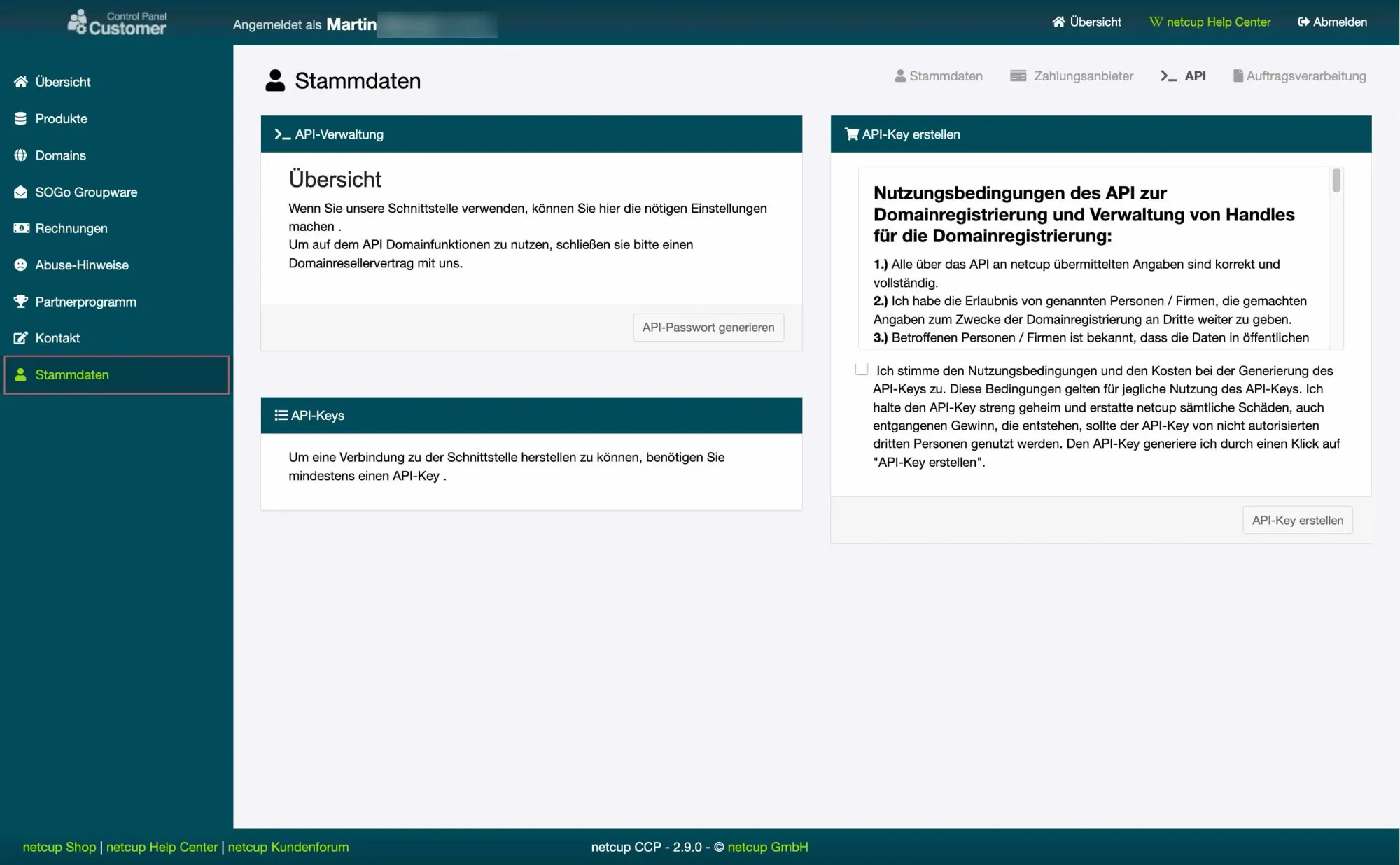
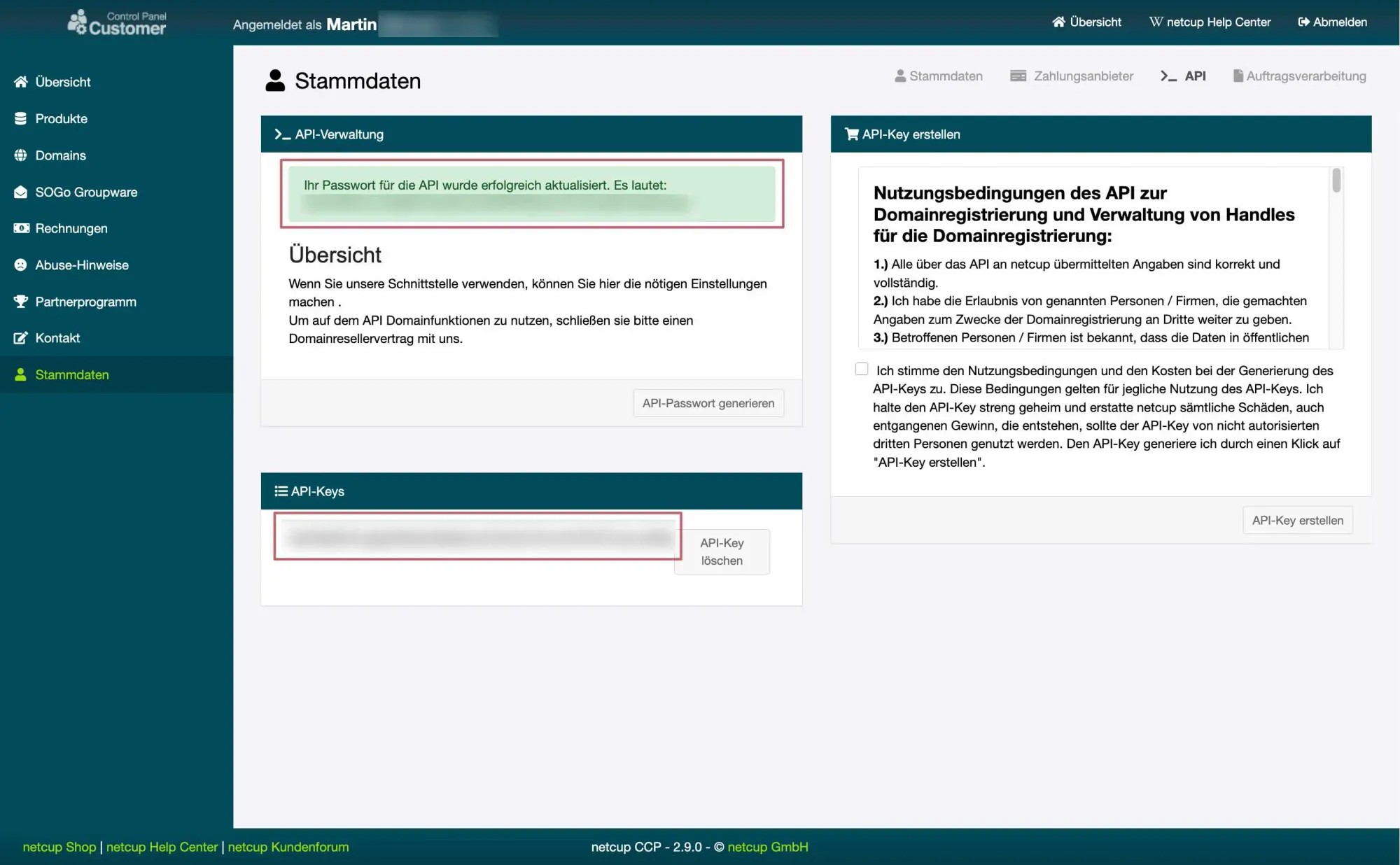
Zusammen mit deiner Kundennummer hast du damit drei Werte. Die brauchst du in Artikel 07.
13. Die DNS-Einträge
Jetzt verbinden wir beides: Die Adressen deiner Anwendungen sollen auf die private Adresse der NAS zeigen.
Die DNS-Verwaltung liegt im selben CCP wie eben die Schnittstelle:
- Links im Menü Domains öffnen
- Deine Domain auswählen
- Den Reiter DNS öffnen
Dort stehen die Einträge, die deine Domain schon mitbringt. Alles Weitere in diesem Abschnitt passiert in diesem Reiter.
Du brauchst genau einen Eintrag:
| Host | Typ | Ziel |
|---|---|---|
* |
A |
100.x.x.x (die Adresse aus Abschnitt 3) |
Ein einzelner Eintrag mit Stern deckt alle künftigen Namen ab – immich.deine-domain.de, paperless.deine-domain.de und was sonst noch kommt. Du musst nicht für jede neue Anwendung hierher zurück.
Einen Eintrag für die Domain selbst (@) brauchst du nicht: Unter deine-domain.de ohne Namen davor läuft auf der NAS nichts.
⚠️ Vorhandene Einträge ändern, nicht verdoppeln
Eine neue Domain bringt oft schon Einträge mit, etwa einen Platzhalter des Anbieters. Steht für
*bereits ein Eintrag, änderst du ihn, statt einen zweiten anzulegen. Zwei Ziele für denselben Namen führen dazu, dass Anfragen abwechselnd bei deiner NAS und woanders landen.Der Typ muss
Asein, keinCNAME. In Artikel 07 legt Caddy für das Zertifikat einen TXT-Eintrag unter_acme-challenge.deine-domain.dean. Ein Stern-Eintrag vom TypAstört das nicht, weil er keine TXT-Anfragen beantwortet. EinCNAMEbeantwortet dagegen Anfragen jeden Typs – die Zertifizierungsstelle folgt der Weiterleitung und findet den Prüfwert nicht. Steht bei*noch einCNAME, etwa aus einem früheren DynDNS-Aufbau, ersetzt du ihn. Die Fehlermeldung in Artikel 07 klingt nach allem Möglichen, nur nicht nach dem Eintragstyp.Kein
AAAAfür*. EinAAAA-Eintrag ist die Adresse für IPv6. Ein Webhosting-Paket legt für@und*solche Einträge an, die auf seinen Webspace zeigen. Bleibt der für*stehen, landen Geräte mit IPv6 beim Webspace statt bei deiner NAS – während bei allen anderen alles richtig aussieht. Deine NAS hat im privaten Netz keine Adresse dieser Art, die du dort eintragen könntest: Lösch denAAAA-Eintrag für*. Den für@lässt du stehen, er gehört zum Webspace.Nicht anfassen:
NS,SOA,MXundTXT. Sie regeln, wer die Domain verwaltet und wohin Mail an deine Domain geht. Kommt deine Domain aus einem Webhosting-Paket, gilt das auch für Namen wiewebmail, die das Paket für das Postfach angelegt hat.
Die Schritte im Reiter DNS
Vorher ein Wert, den du einmal umstellst: die TTL. Sie sagt anderen DNS-Servern, wie lange sie eine Antwort behalten dürfen, und steht oft auf 86400 Sekunden, also einem Tag. Vertippst du dich bei der Adresse, halten Server, die inzwischen gefragt haben, die falsche Antwort entsprechend lange fest. Mit 300 Sekunden sind es fünf Minuten. Eine Senkung wirkt nur für Antworten, die danach herausgehen – deshalb kommt sie zuerst. Der Wert kann dauerhaft so bleiben, mehr als ein paar zusätzliche Anfragen an die DNS-Server deines Anbieters kostet er nicht.
- Die TTL der Zone auf
300setzen und speichern - Einen vorhandenen Eintrag für
*anpassen, sonst über eine neue Zeile ergänzen - Steht bei
*eine Zeile vom TypAAAA, diese löschen - Speichern
Beim Speichern fragt Netcup nach, ob du die DNS-Zone wirklich ändern willst, mit dem Hinweis, dass eine fehlerhafte Einstellung die Domain unbrauchbar machen kann. Das ist die normale Rückfrage vor jeder Änderung an der Zone – mit OK bestätigen.
Prüfen
💻 Nach ein paar Minuten auf deinem Rechner:
nslookup irgendwas.deine-domain.de 1.1.1.1
Check
Ausgabe: Unter „Non-authoritative answer" (unter Windows „Nicht autorisierende Antwort") steht die private Adresse deiner NAS, also dieselbe 100.x.x.x wie oben – und nur diese. Den Namen irgendwas hast du nie angelegt – dass er antwortet, ist der Eintrag mit dem Stern.
Steht darüber eine Zeile mit canonical name, hängt am Stern noch ein CNAME. Der muss vor Artikel 07 weg.
Steht darunter eine zweite, lange Adresse mit Doppelpunkten, hängt am Stern noch ein AAAA. Auch der muss weg.
Kommt stattdessen „can't find" oder „NXDOMAIN", ist der Eintrag noch nicht angekommen. Ein paar Minuten warten und wiederholen.
Das sieht seltsam aus – ist aber richtig. Diese Adresse ist für jeden im Internet nachschlagbar, aber nur aus deinem privaten Netz heraus erreichbar. Wer von außen dorthin will, läuft ins Leere. Der Vorteil: Du nutzt zuhause und unterwegs dieselben Adressen.
14. Deine wechselnde Internetadresse spielt keine Rolle
Die häufigste Rückfrage an dieser Stelle: „Mein Anbieter gibt mir regelmäßig eine neue IP-Adresse – muss ich das nicht nachführen?"
Nein. Nichts in diesem Aufbau zeigt auf deine öffentliche Adresse. Die DNS-Einträge zeigen auf die Adresse im privaten Netz, und die gehört dem Gerät, nicht deinem Anschluss. Tailscale selbst baut die Verbindung von innen auf und meldet sich nach einem Wechsel einfach neu.
Dienste, die eine wechselnde Adresse nachführen, brauchst du hier also nicht. Relevant wird das erst, wenn du eines Tages doch etwas öffentlich erreichbar machst – dann steht es im entsprechenden Bonus-Artikel.
Wenn es nicht klappt
| Was du siehst | Ursache | Weiter |
|---|---|---|
tailscale: command not found nach einer Systemaktualisierung |
Das Paket ist mit dem Update verschwunden | Installationsbefehl aus Abschnitt 3 wiederholen |
| Die NAS ist nach einem halben Jahr nicht mehr erreichbar | Ihre Anmeldung am Netz ist abgelaufen | Abschnitt 4 |
ping nas findet den Namen nicht |
Use Tailscale DNS auf diesem Gerät aus oder MagicDNS nicht aktiv | Abschnitt 7 |
ping über Mobilfunk bleibt ohne Antwort |
Tailscale auf dem Handy oder Laptop nicht verbunden | Abschnitt 5 |
nslookup -type=NS zeigt fremde Nameserver |
Die Domain wird woanders verwaltet | Abschnitt 11 |
nslookup zeigt eine Zeile canonical name |
Am Stern hängt ein CNAME |
Abschnitt 13, Kasten |
nslookup zeigt zusätzlich eine lange Adresse mit Doppelpunkten |
Am Stern hängt ein AAAA |
Abschnitt 13, Kasten |
can't find oder NXDOMAIN |
Der Eintrag ist noch nicht angekommen | Ein paar Minuten warten |
Und jetzt?
Die Grundlage steht. Ab dem nächsten Artikel wird installiert: zuerst die Verwaltungsoberfläche für Container, danach der Reverse Proxy mit den Zertifikaten, für die du gerade den Schnittstellenzugang eingerichtet hast.
👉 Nächster Artikel: 06. Komodo: Docker-Container auf der NAS im Browser verwalten
Discussion