

Stand: November 2026
Werbung Mit * markierte Links sind Affiliate-Links. Kaufst du darüber, bekomme ich eine Provision, der Preis bleibt für dich gleich. Mehr dazu
Für ein paar Benachrichtigungen am Tag braucht es keinen eigenen Mailserver. Der übliche Weg ist ein kleiner Weiterleiter: Er nimmt Mails von deinen Anwendungen an und übergibt sie an ein ganz normales Postfach bei einem Mail-Anbieter – so, wie es dein Mailprogramm auch tut. Die Anwendungen kennen dann weder den Anbieter noch dessen Passwort.
In dieser Reihe ist das ein Container namens mail-relay. Er ist neben Caddy der einzige, der in beiden gemeinsamen Netzen hängt, damit auch Anwendungen ohne Weg nach draußen Mail verschicken können. Auf der NAS ist der Bedarf allerdings kleiner als auf einem gemieteten Server: Das System meldet Plattenprobleme selbst, und viele Anwendungen kommen ohne Mail aus. Deshalb beginnt der Artikel mit der Frage, ob du ihn überhaupt brauchst.
Am Ende hast du
- Geklärt, welche Bausteine dieser Reihe Mail brauchen – und welche nicht
- Einen kleinen Weiterleitungs-Container, der Mails von allen Anwendungen annimmt und an dein Postfach übergibt
- Die Zugangsdaten zu deinem Postfach an genau einer Stelle, nicht in jeder Anwendung
- Einen Testversand, der beweist, dass Mail aus deinem Heimnetz herauskommt
Voraussetzungen
- Artikel 04 abgeschlossen:
homelab_netundhomelab_internexistieren - Artikel 06 abgeschlossen: Komodo läuft, der Server
nasist grün - Ein Postfach mit SMTP-Zugang für deine Domain – mit dem Weg aus Artikel 05 in einem Webhosting-Paket bei Netcup, siehe Abschnitt 3
- Zugang zur NAS über SSH
Artikel 07 ist für diesen Baustein nicht nötig – die Weiterleitung hat keine Oberfläche und läuft nie über Caddy. In der Reihenfolge steht sie trotzdem hier, weil Authelia im nächsten Artikel die erste Anwendung ist, die sie nutzt.
Docker-Befehle immer mit
sudo. Auf UGOS gehört dein Benutzer nicht zur Docker-Gruppe, und eine nachträglich gesetzte Mitgliedschaft verschwindet nach Firmware-Aktualisierungen still wieder. Alle Befehle in diesem Artikel stehen deshalb mitsudoda.
Getestet mit: UGOS Pro 1.21.1.0016 · Komodo 2.3.4 ·
crazymax/msmtpd:latest1.8.34 · Postfach im Netcup-Webhosting, Versand über Port 465Zuletzt durchgespielt: November 2026 an der DXP2800 geprüft
1. Brauchst du das hier?
Eine Aufstellung für alles, was in dieser Reihe noch kommt:
| Baustein | Mail nötig? | Wofür |
|---|---|---|
| Das System der NAS (Platten, Pool) | nein | verschickt eigenständig, eingerichtet in Artikel 04 |
| Komodo | nein | kann kein SMTP – siehe Kasten unten |
| Authelia (09) | empfohlen | Bestätigung beim Einrichten der Zwei-Faktor-Anmeldung (2FA), Anmeldung zurücksetzen |
| Ghost (Phase 3) | ja | Anmeldung der Mitglieder, Einladungen in den Verwaltungsbereich |
| Vaultwarden (Phase 3) | optional | Einladungen, Hinweis bei vergessenem Hauptpasswort |
| Paperless-ngx (Phase 3) | optional | Passwort zurücksetzen, Dokumente per Mail verschicken |
| Poznote (Phase 3) | optional | Erinnerungen |
| Immich (Phase 3) | nein | Konten legst du selbst an |
| AdGuard Home (Phase 3) | nein | – |
| Überwachung (W-02) | wahlweise | Mail oder eine Meldung aufs Handy, beides geht |
| Sicherung (W-01) | wahlweise | dasselbe |
Die Faustregel: Wer Ghost betreibt, braucht diesen Artikel; für Authelia ist er empfohlen. Überspringen kannst du ihn, solange keine deiner Anwendungen Mail verschickt und Meldungen über ntfy laufen. Der Baustein lässt sich jederzeit nachträglich einhängen, ohne dass an einer bestehenden Anwendung etwas geändert werden muss.
Komodo und Mail. In Artikel 06 hast du unter Alerters gesehen, dass Komodo Meldungen verschicken kann – an einen Push-Dienst oder einen Chat, aber nicht per Mail. Ein SMTP-Versand ist dort nicht vorgesehen, auch nicht über diesen Weiterleiter. Die Lücke schließt Artikel 10 mit ntfy.
2. Warum eine zentrale Weiterleitung
Man könnte die Zugangsdaten deines Postfachs auch in jede Anwendung einzeln eintragen. Dafür bräuchte aber jede dieser Anwendungen einen Weg nach draußen – in dieser Reihe hängt eine Anwendung standardmäßig in homelab_intern und kommt nirgendwo hin. Und dein Passwort stünde in jedem Stack, der Mail verschickt.
Deshalb kommt ein kleiner Container dazwischen: Er nimmt Mails von allen Anwendungen an und übergibt sie an dein Postfach. Die Anwendungen reichen ihre Mail an mail-relay:2500 weiter, mehr wissen sie nicht. Ein Anbieterwechsel ist dann eine Änderung an einer einzigen Stelle, und im Protokoll dieses einen Containers siehst du, ob der Versand geklappt hat.
3. Das Postfach
Das Postfach liegt bei dem Anbieter, bei dem auch deine Domain liegt. Mit dem Weg aus Artikel 05 ist das Netcup: Ein Webhosting-Paket* dort bringt die Postfächer mit, und die Einträge, an denen Empfänger eine echte Mail von deiner Domain erkennen, sind dann bereits gesetzt. Hast du die Domain in Artikel 05 als reine Domain registriert, ordnest du sie dem Paket im selben Kundenkonto zu. Anders als die Domain läuft das Paket zwölf Monate.
Die DNS-Verwaltung bleibt dabei bei Netcup. Darauf baut der Zugang für die Zertifikate aus Artikel 05.
Leg dafür eine eigene Adresse an: noreply@deine-domain.de. Nicht dein privates Hauptpostfach: Das Passwort landet in den Konfigurationswerten auf der NAS, und jede Anwendung verschickt später in diesem Namen. noreply und nicht alert oder dein Vorname, weil über diese eine Adresse später auch Ghost an deine Leser schreibt – Anmeldebestätigungen, keine Alarme.
Bei Netcup
💻 Im Browser:
- Im CCP den Punkt Produkte öffnen und dein Webhosting-Paket auswählen
- Nach unten scrollen bis Globale Verwaltung und Konfigurationen des Webhostings
- Dort E-Mail Adressen anklicken – damit wechselst du in das Control Panel des Webhostings
- + E-Mail Adresse erstellen
- Als Adresse
noreplyeintragen, daneben deine Domain auswählen und ein eigenes Passwort vergeben – nicht das deines Kundenkontos, und ohne$darin: Dieses eine Zeichen müsstest du später im Stack verdoppeln, jedes andere ist in Ordnung, auch! - OK
Danach steht die Adresse in der Übersicht.
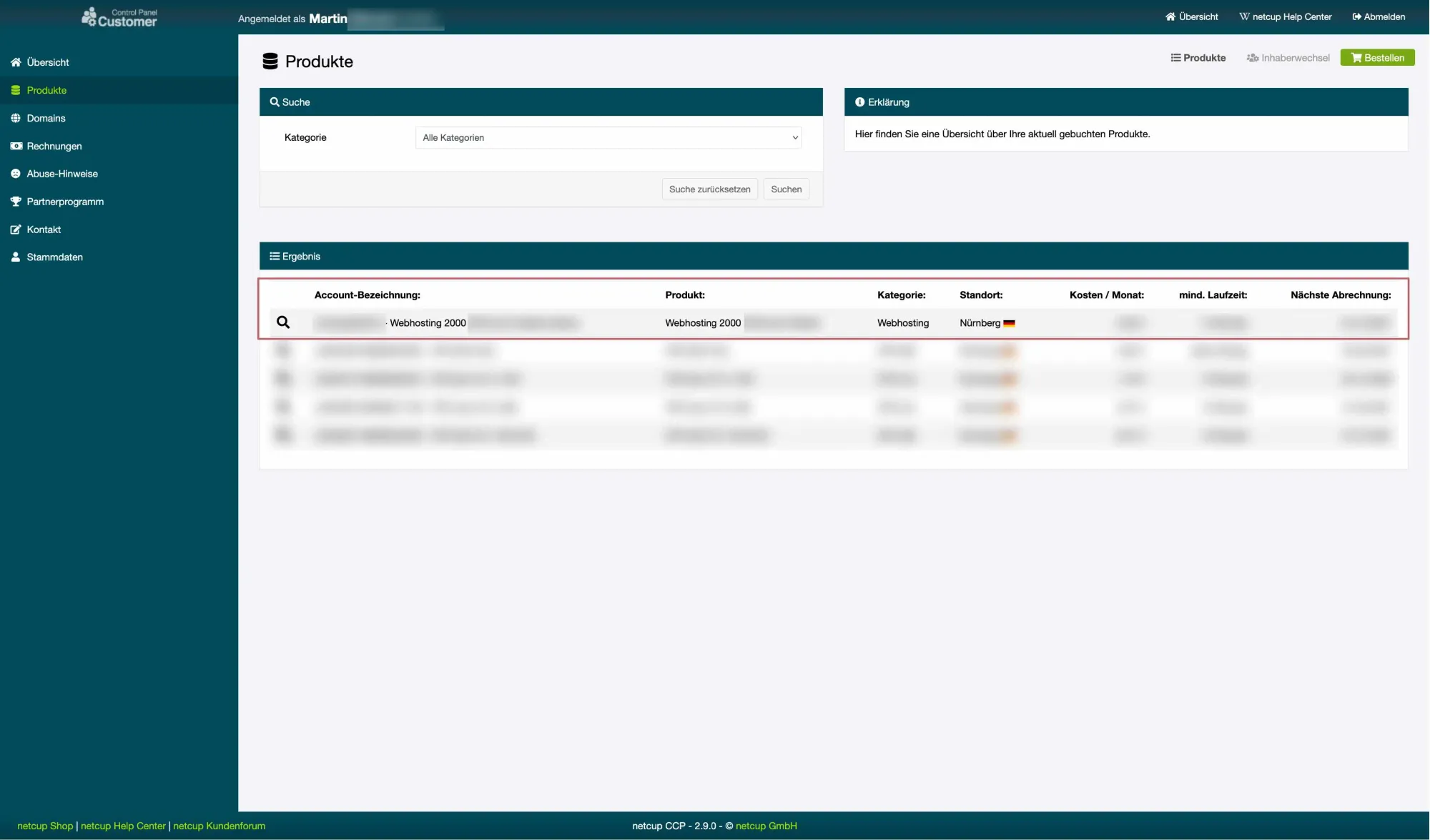
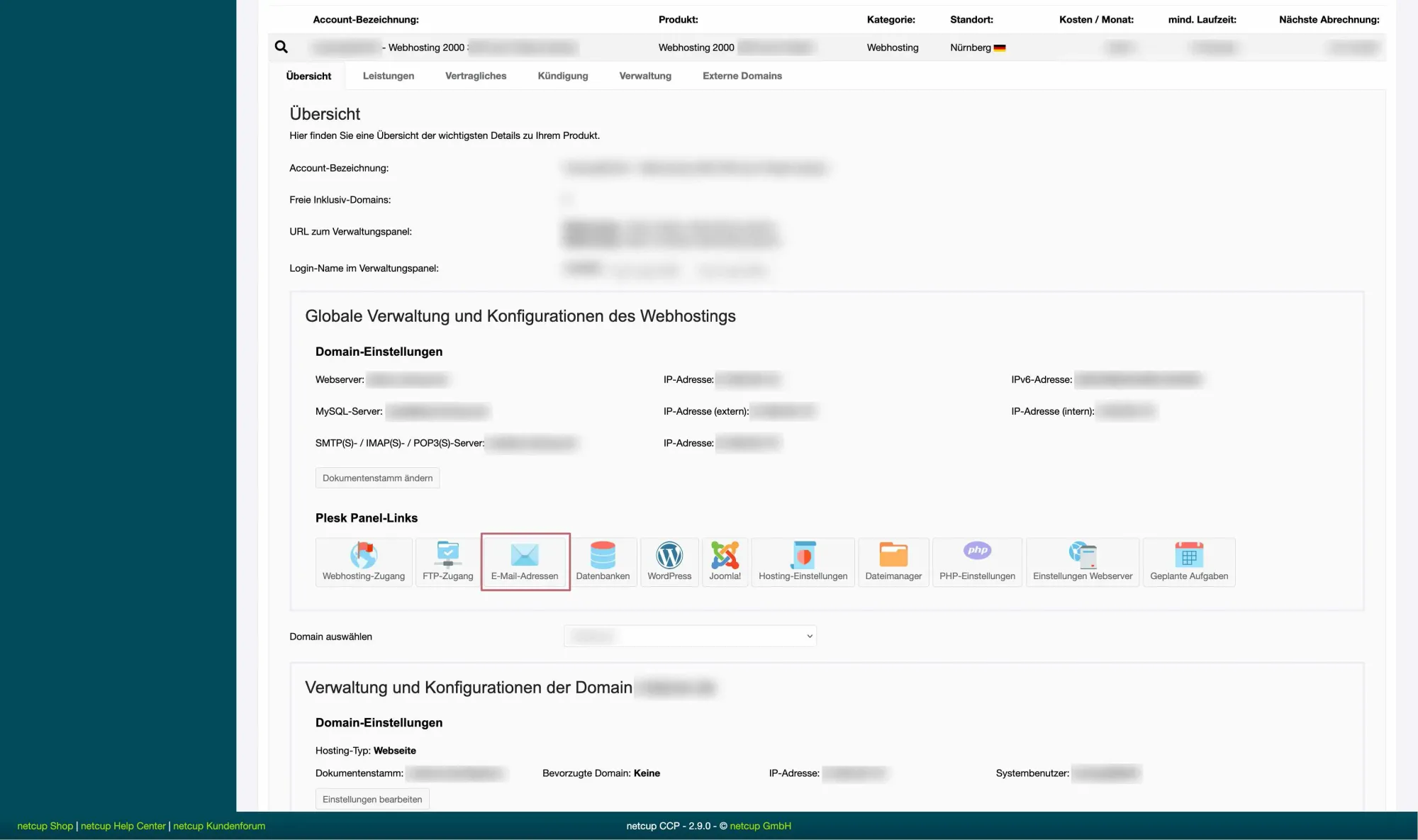
Netcup CCP: Produkte mit dem Webhosting-Paket / Globale Verwaltung - E-Mail Adressen
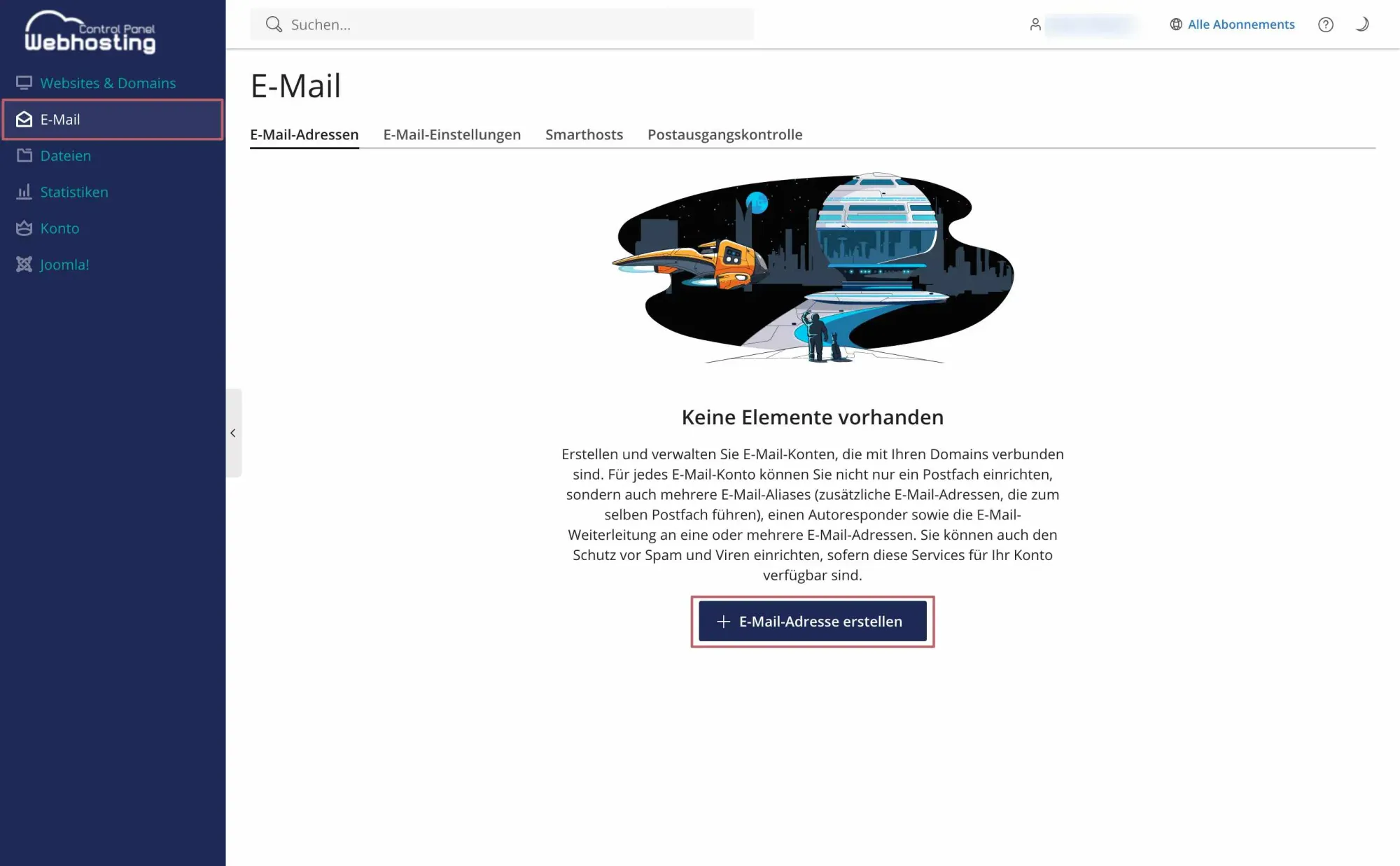
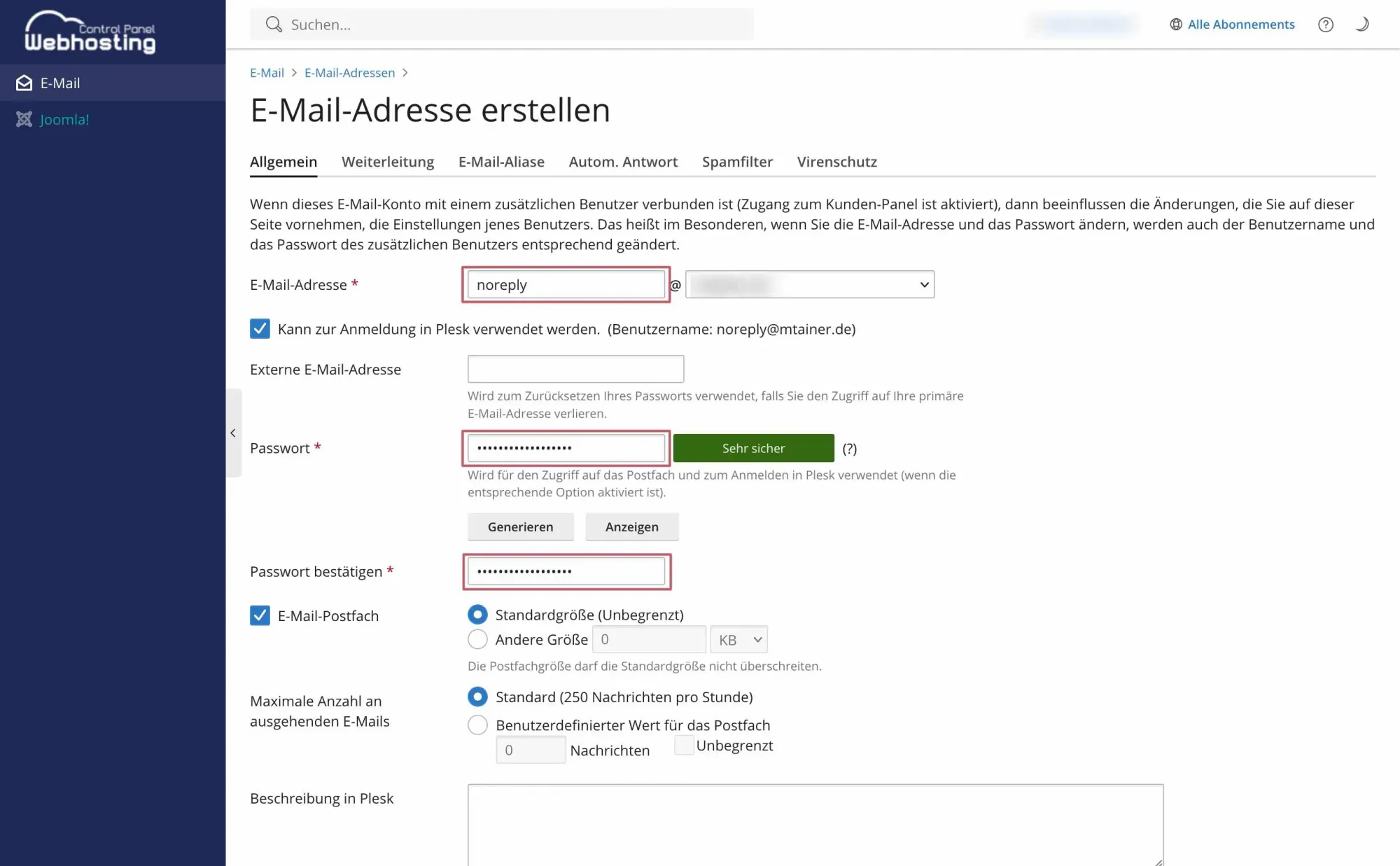
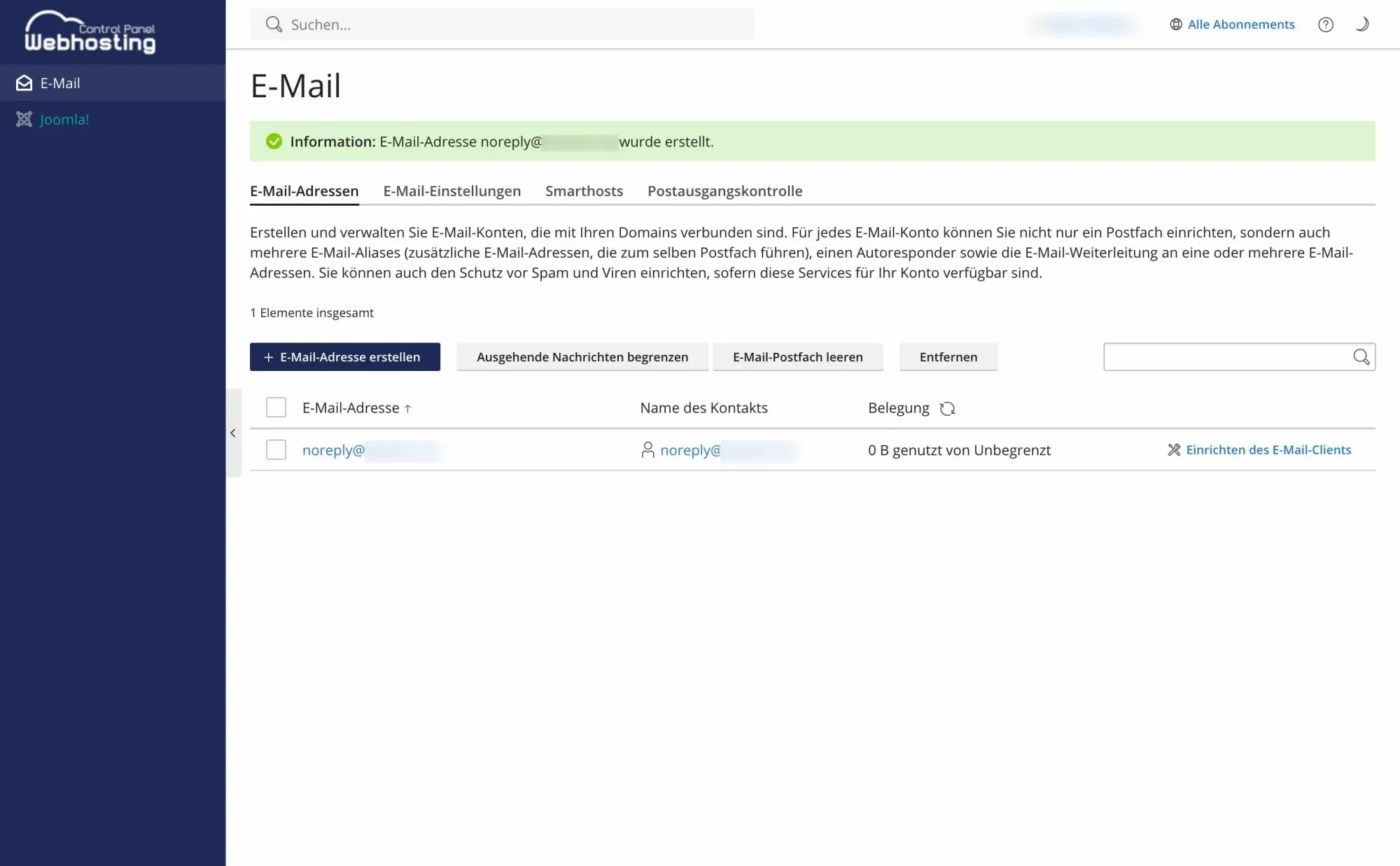
Webhosting Control Panel: Übersicht der E-Mail-Adressen
Das Auswahlfeld für die Domain zeigt die Domains, die dem Paket zugeordnet sind. Betreibst du beide Stränge dieser Reihe, nimmst du die Domain des anderen Geräts in dasselbe Paket auf und legst dort eine zweite
noreply-Adresse an – ein Paket trägt beide.
Check
Melde dich mit Adresse und Passwort am Webmail des Pakets an. Kommst du hinein, steht das Postfach.
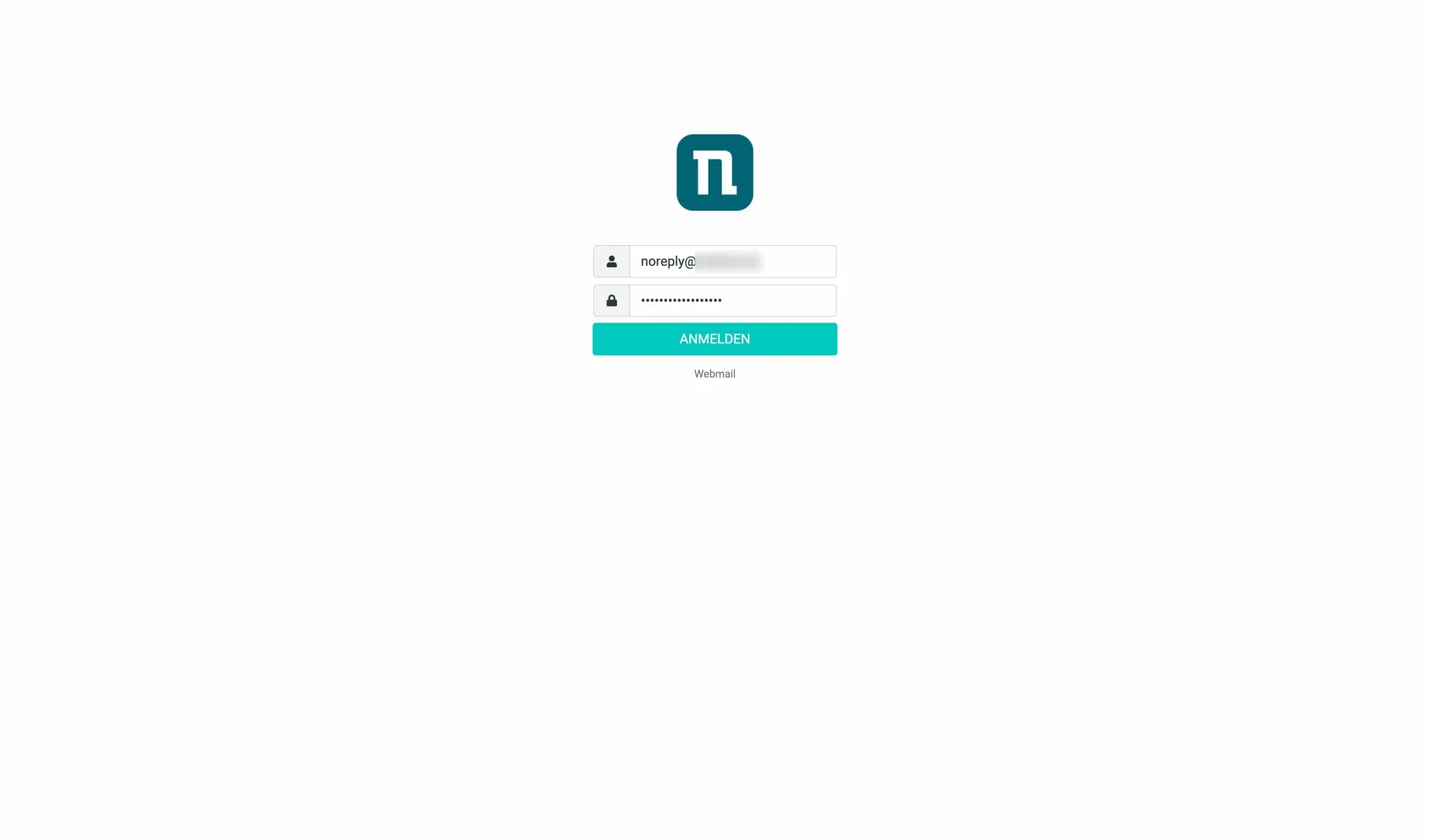
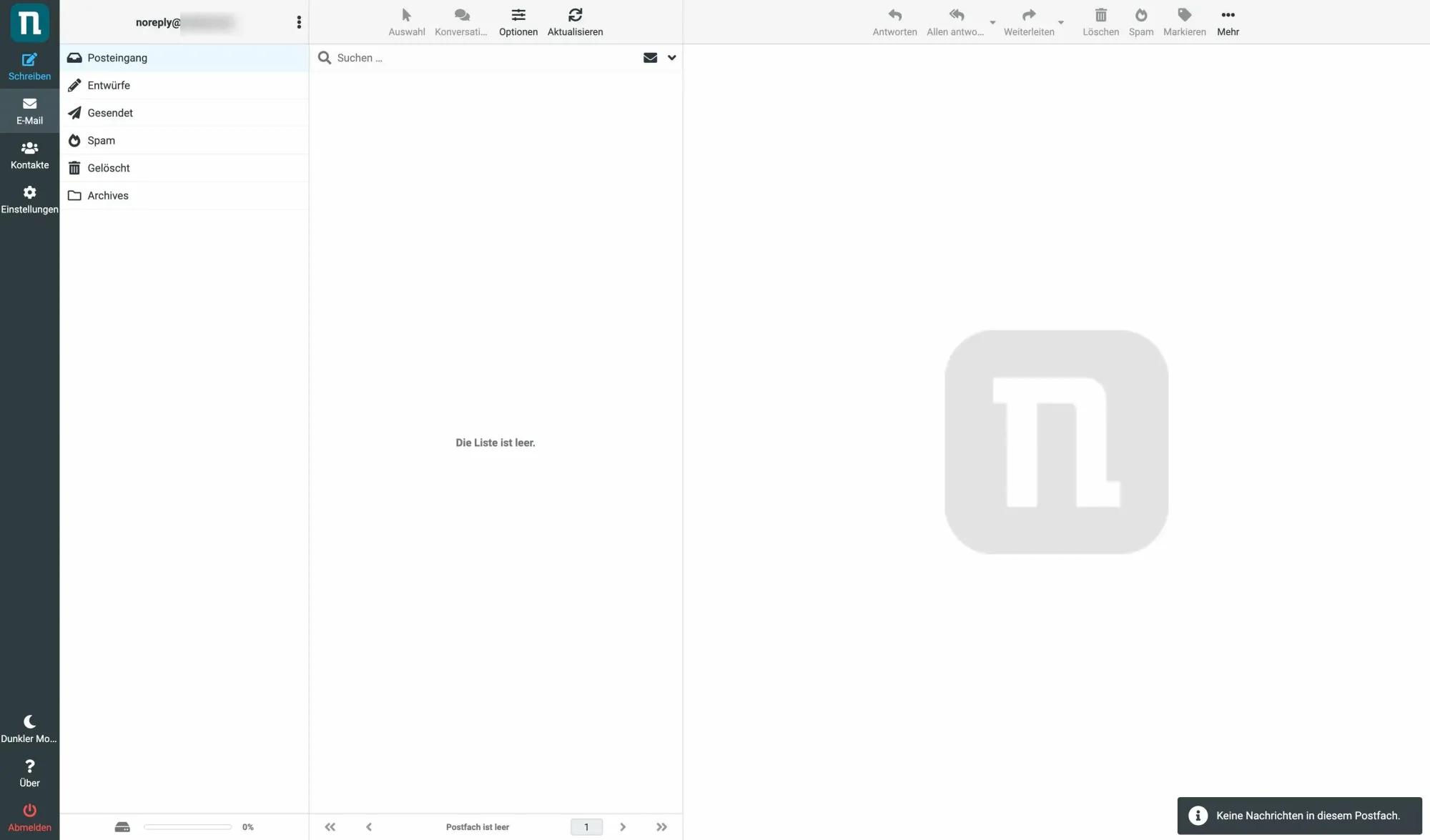
Netcup Webmail Anmeldung
⚠️ Ein echtes Postfach, keine Weiterleitung. Das ist die Stelle, an der es am ehesten klemmt, und man sieht es der Adresse nicht an. Mit dem Dialog oben entsteht ein Postfach – es bekommt ein eigenes Passwort, und nur damit kann sich der Weiterleiter anmelden. Eine reine Weiterleitung wird an anderer Stelle eingerichtet und kann das nicht. Manche Anbieter, etwa Manitu, verlangen zusätzlich genau ein lokales Postfach als Ziel und keine Weiterleitung daneben. Sonst wird die Anmeldung abgewiesen, mit derselben Meldung wie bei einem falschen Passwort. Wenn du eine vorhandene Adresse nehmen willst, prüf das vorher – im Zweifel legst du eine neue an.
Aus derselben Regel folgt: Schau gelegentlich in dieses Postfach hinein. Eine Weiterleitung auf deine Hauptadresse ist keine Option, sie würde die Anmeldung kaputtmachen. Was dort ankommt, sind Rückläufer – Mails, die dein Anbieter angenommen, aber nicht zugestellt bekommen hat. Wenn eine Benachrichtigung nie ankommt, steht die Erklärung dort.
Servername und Port
Den Postausgangsserver brauchst du gleich für den Stack. Klick in der Übersicht bei deiner Adresse auf Einrichten des E-Mail Clients – dort stehen Ein- und Ausgangsserver mit ihren Ports.
Bei Netcup ist das ein Name der Form mx2eae.netcup.net. Die Kennung darin gehört zu dem Server, auf dem dein Paket liegt; deiner hat eine andere. Für den Versand gilt Port 465. Die Ports 993 und 995 daneben sind fürs Abrufen – die brauchst du nur, wenn du das Postfach zusätzlich in dein Mailprogramm legst.
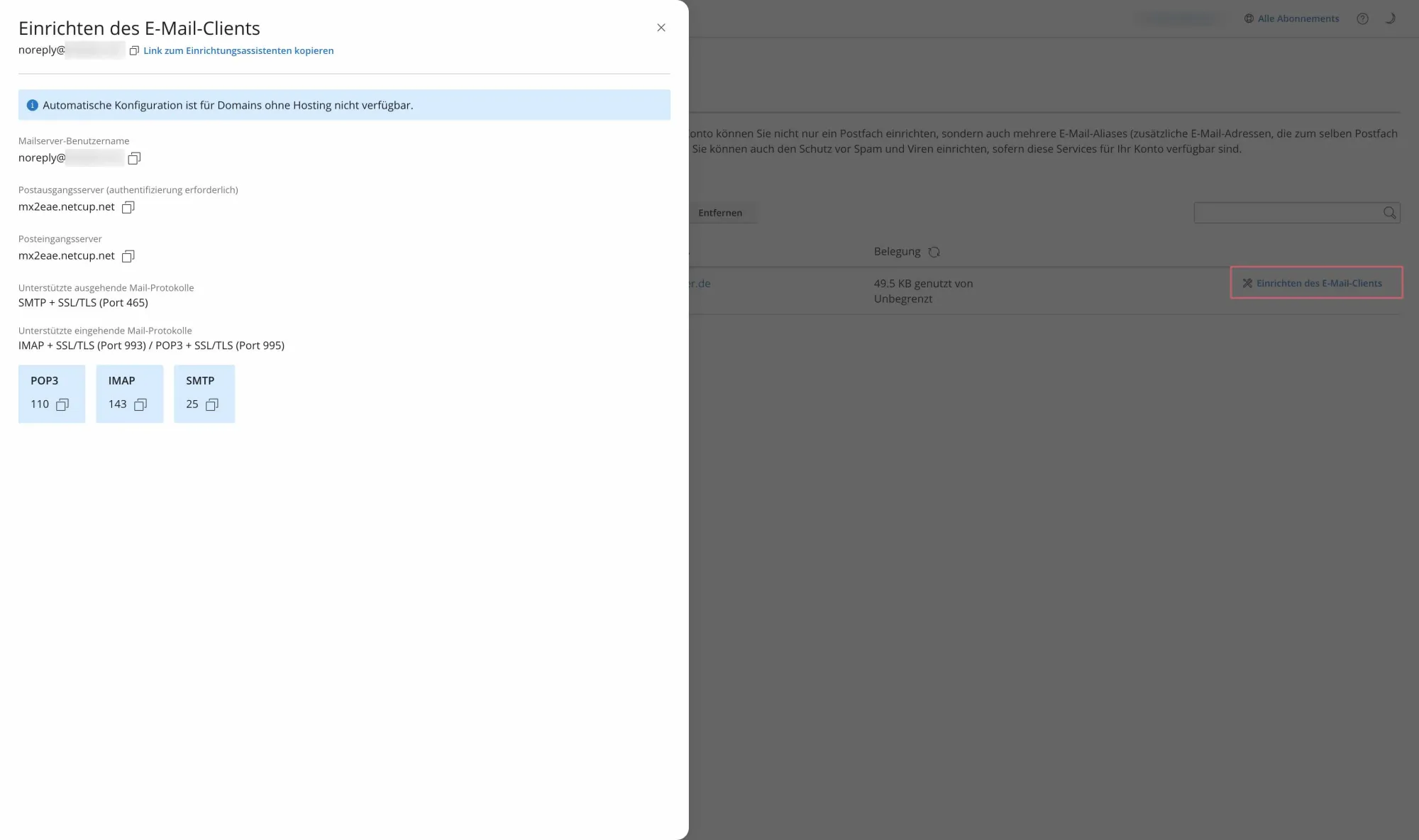
Mit Port 465 ist die Verbindung ab dem ersten Moment verschlüsselt. Nennt dein Anbieter stattdessen Port 587, beginnt sie unverschlüsselt und wird sofort umgestellt – auch das ist verschlüsselt. Für beide steht in Abschnitt 5 die passende Einstellung.
⚠️ Du ordnest eine vorhandene Domain dem Paket zu?
Das betrifft dich, wenn du die Domain in Artikel 05 als reine Domain registriert hast. Netcup warnt beim Zuordnen, dass Inhalte gelöscht und die DNS-Einträge geändert werden. Gelöscht wird nur, was im bisher zugewiesenen Tarif liegt – bei einer Domain ohne Webhosting also nichts. Die Zone wird aber auf die Vorgabe für Webhosting zurückgesetzt, und damit ist dein Eintrag mit Stern aus Artikel 05 weg.
Setz ihn anschließend wieder auf die private Adresse deiner NAS, und lass dabei alles stehen, was zur Mail gehört:
MX-Einträge, denTXT-Eintrag mitv=spf1und die beidenCNAME-Einträge unterkey1._domainkeyundkey2._domainkey.Lösch die
AAAA-Einträge. Für@und*kommen welche dazu, die auf den Webspace zeigen. Deine NAS hat dort nichts stehen, und solange diese Einträge existieren, landen Geräte mit IPv6 beim Webspace statt bei der NAS – während bei allen anderen alles richtig aussieht.Der Zugang für die Zertifikate aus Artikel 05 bleibt davon unberührt; er hängt am Konto, nicht an der Zone.
Domain und Postfach bei verschiedenen Anbietern
Liegt deine Domain bei einem Anbieter, der dir kein Postfach dazu gibt – etwa als reine Domain ohne Webhosting-Paket –, kann ein anderer Anbieter sie für Mail aufnehmen. Bei Manitu heißt das externe Aufschaltung und wird mit einer Nachricht an den Support beauftragt. Die DNS-Verwaltung bleibt, wo sie ist – das muss sie auch, sonst bricht der Zugang für die Zertifikate aus Artikel 05 –, und an deinem Eintrag mit Stern änderst du nichts.
Die Einträge für die Mail setzt du selbst. Der Mail-Anbieter nennt dir den
MX-Eintrag, SPF und DKIM, und du trägst sie bei deinem Domain-Anbieter ein. Steht dort schon einMXoder einTXT-Eintrag, der mitv=spf1beginnt, ersetzt du ihn – von beiden darf es nur einen geben.Nennt dein Anbieter einen Postausgangsserver unter deiner eigenen Domain – etwa
mail.deine-domain.de–, nimm stattdessen seinen eigenen Namen, bei Manitumail.manitu.de. Sonst greift dein Eintrag mit Stern aus Artikel 05, und der Name zeigt auf die NAS selbst – die Weiterleitung würde ihre Mail dort abgeben wollen.Es gibt eine Frist. Manitu entfernt die Aufschaltung wieder, wenn die Einträge nach 48 Stunden nicht gesetzt sind.
Das Postfach funktioniert erst danach. Solange der
MXnicht auf den Mail-Anbieter zeigt, scheitert schon die Anmeldung am Webmail, und die Anmeldung per SMTP endet mit454 4.7.0 Temporary authentication failure. Das ist kein falsches Passwort. Warte, bis der Eintrag angekommen ist, und versuch es dann noch einmal.Prüf gegen einen öffentlichen DNS-Server, auf deinem Rechner:
nslookup -type=MX deine-domain.de 1.1.1.1In der Zeile mit
mail exchangermuss der Mailserver deines Mail-Anbieters stehen. Lass die1.1.1.1nicht weg: Ein DNS-Dienst im eigenen Netz, der deine Domain selbst kennt – etwa AdGuard Home mit eigenen Einträgen –, antwortet mit seinem eigenen Stand, und darin fehlt der neue Eintrag.
4. Kommt Mail aus deinem Heimnetz überhaupt heraus?
Diese Prüfung vorab spart dir später eine unnötige Fehlersuche. Manche Internetanbieter sperren ausgehenden Mailverkehr für Privatanschlüsse – meist nur den klassischen Port 25, den wir nicht benutzen, gelegentlich aber auch mehr.
Wir prüfen das mit swaks, dem üblichen Werkzeug für solche Tests. Auf der NAS wird dafür nichts installiert: Der Befehl startet einen Wegwerf-Container, der sich nach dem Test selbst löscht.
🗄️ Auf der NAS: Servername und Port durch deine ersetzen:
sudo docker run --rm debian:13-slim bash -c "apt-get update -qq && apt-get install -y -qq swaks ca-certificates libio-socket-ssl-perl libnet-ssleay-perl >/dev/null && swaks --server mxXXXX.netcup.net:465 --tls-on-connect --quit-after CONNECT"
Check
Ausgabe: ein gutes Dutzend Zeilen mit Angaben zur Verschlüsselung und zum Zertifikat deines Anbieters, darin diese drei:
<~  220 mx2eae.netcup.net ESMTP Postfix (Debian/GNU)
 ~> QUIT
<~  221 2.0.0 Bye
Der Name im ersten Eintrag ist der deines Postausgangsservers. Entscheidend ist die 220: Der Mailserver hat sich gemeldet, der Weg nach draußen steht.
Für Port 587 lautet der hintere Teil --server mxXXXX.netcup.net:587 --quit-after CONNECT, ohne --tls-on-connect.
Steht dort stattdessen Connection refused oder eine Zeitüberschreitung, kommst du gar nicht erst zum Anbieter. Dann liegt es an deinem Internetanbieter oder an einer Regel im Router – nicht an der NAS, deren Firewall seit Artikel 04 aus ist.
Der erste Durchlauf dauert etwas, weil der Container sein Werkzeug erst laden muss. Denselben Befehl brauchst du in Abschnitt 7 noch einmal.
5. Der Stack in Komodo
💻 Im Browser, in Komodo unter http://nas:9120:
- Links auf Stacks, oben rechts + New Stack
- Name:
mail-relay - Server:
nas - Stack Type:
UI Defined - Create
Die Compose-Datei
In den Bereich Compose File:
name: mail-relay

services:
  mail-relay:
    image: crazymax/msmtpd:latest
    container_name: mail-relay
    restart: unless-stopped
    env_file: .env
    environment:
      SMTP_HOST: ${SMTP_HOST}
      SMTP_PORT: ${SMTP_PORT}
      SMTP_TLS: ${SMTP_TLS}
      SMTP_STARTTLS: ${SMTP_STARTTLS}
      SMTP_TLS_CHECKCERT: "on"
      SMTP_AUTH: "on"
      SMTP_USER: ${SMTP_USER}
      SMTP_PASSWORD: ${SMTP_PASSWORD}
      SMTP_FROM: ${SMTP_FROM}
      SMTP_ALLOW_FROM_OVERRIDE: "off"
    networks:
      - homelab_net
      - homelab_intern

networks:
  homelab_net:
    external: true
  homelab_intern:
    external: true
Warum der Weiterleiter in beiden Netzen hängt. Er ist nach Caddy der zweite und letzte Container, für den das gilt. Der Grund: Anwendungen ohne eigenen Weg ins Internet – und das ist die Mehrheit – sollen trotzdem Mail verschicken können. Sie sprechen dafür den Weiterleiter in
homelab_internan, und der geht den Schritt nach draußen überhomelab_netstellvertretend.
| Zeile | Bedeutung |
|---|---|
crazymax/msmtpd:latest |
Ein sehr kleines Abbild, das nichts anderes tut als Mails weiterreichen. Es gibt keine Kennzeichnung nach Hauptversionen, deshalb hier latest – Komodo meldet neue Fassungen, eingespielt wird von Hand. |
env_file: .env |
Die Zugangsdaten stehen nebenan, nicht in dieser Datei. |
SMTP_TLS_CHECKCERT: "on" |
Das Zertifikat des Anbieters wird geprüft. Fest verdrahtet, keine Einstellung. |
SMTP_ALLOW_FROM_OVERRIDE: "off" |
Der Absender kommt immer aus SMTP_FROM, egal was eine Anwendung mitschickt. Ohne diese Zeile darf jede Anwendung ihren eigenen Absender setzen – und eine Adresse, die nicht zu deinem Postfach gehört, lehnt der Anbieter ab. |
homelab_net und homelab_intern |
Die beiden gemeinsamen Netze aus Artikel 04. In beiden erreichen die Anwendungen die Weiterleitung über ihren Namen. |
Kein eigenes internes Netz. Das Muster aus Artikel 04 – ein internes Netz je Anwendung – greift hier nicht: Es gibt keine Datenbank, die abgeschirmt werden müsste.
Kein ports:. Die Weiterleitung ist nur innerhalb der gemeinsamen Netze erreichbar. Würden wir ihren Port an der NAS veröffentlichen, hätten wir einen offenen Mail-Eingang im Heimnetz – und dafür gibt es keinen Grund.
Kein Verzeichnis. Der Stack legt nichts auf der Platte ab. Nichts wird gespeichert, es gibt außer den Konfigurationswerten nichts zu sichern.
Die Konfigurationswerte
Unterhalb des Bereichs Compose File liegt der Abschnitt Environment. Bei Netcup ist es Variante A:
Variante A – Port 465, bei Netcup der richtige Weg:
SMTP_HOST=mxXXXX.netcup.net
SMTP_PORT=465
SMTP_TLS=on
SMTP_STARTTLS=off
SMTP_USER=noreply@deine-domain.de
SMTP_PASSWORD=dein-postfach-passwort
SMTP_FROM=noreply@deine-domain.de
Variante B – Port 587, wenn dein Anbieter den nennt:
SMTP_HOST=mail.dein-anbieter.de
SMTP_PORT=587
SMTP_TLS=off
SMTP_STARTTLS=on
SMTP_USER=noreply@deine-domain.de
SMTP_PASSWORD=dein-postfach-passwort
SMTP_FROM=noreply@deine-domain.de
Genau eine der beiden Zeilen SMTP_TLS und SMTP_STARTTLS steht auf on, die andere auf off. Beide Wege sind verschlüsselt.
Benutzername: Bei Netcup ist es die vollständige Mailadresse – dieselbe, die auch in
SMTP_FROMsteht. Andere Anbieter erwarten einen eigenen Postfachnamen; der steht dann in der Ansicht „Einrichten des E-Mail Clients“.
Ein
$im Passwort: Steht in deinem Passwort doch eines – etwa weil du eine vorhandene Adresse nimmst –, schreib es hier doppelt: ausgeheim$1wirdSMTP_PASSWORD=geheim$$1. Einfach wird es beim Ausrollen als Beginn eines Platzhalters gelesen und verschwindet mitsamt dem, was dahinter steht. Alles andere –!,%,&, Klammern – trägst du unverändert ein, ohne Anführungszeichen drumherum.
Absender:
SMTP_FROMist die Adresse, unter der alles verschickt wird, was über die Weiterleitung geht. Sie muss zu dem Postfach gehören, mit dem du dich anmeldest – fremde Absender lehnt der Anbieter ab. In der Regel ist das dieselbe Adresse wieSMTP_USER.Was eine Anwendung an dieser Stelle einträgt, ist damit nur noch der Name, den der Empfänger sieht – etwa
Authelia <noreply@deine-domain.de>. Der tatsächliche Absender kommt ausSMTP_FROM, dafür sorgtSMTP_ALLOW_FROM_OVERRIDE: "off"in der Compose-Datei. Trag in den Anwendungen trotzdem dieselbe Adresse ein, dann passt beides zusammen.Woher eine Mail kommt, siehst du am Anzeigenamen. Alle Anwendungen verschicken über dieselbe Adresse, aber jede mit ihrem eigenen Namen davor –
Authelia,Ghostund so weiter. Danach kannst du in deinem Postfach sortieren oder filtern. Eine eigene Adresse je Anwendung bräuchte ein eigenes Postfach samt Passwort und einen eigenen Weiterleiter; den Aufwand spart der Anzeigename.
Was in Environment steht, legt Komodo beim Ausrollen als .env neben der Compose-Datei ab. Deshalb steht in der Compose-Datei env_file: .env, und deshalb gehören Passwörter dorthin und nicht in die Compose-Datei selbst.
Update-Verhalten
Wie bei allen Stacks dieser Reihe:
- Poll for Updates: an
- Auto Update: aus
6. Ausrollen und nachsehen
Save, dann Deploy, im Dialog Confirm.
Danach in Komodo beim Container mail-relay in den Reiter Logs. Du siehst ein gutes Dutzend Startmeldungen in eckigen Klammern – das Abbild fährt in mehreren kleinen Schritten hoch, das ist normal und kein Fehler. Die drei Zeilen, auf die es ankommt:
Creating configuration...
[cont-init.d] 02-config.sh: exited 0.
[services.d] starting services
Die ersten beiden bedeuten: Aus deinen Werten ist eine gültige Konfiguration entstanden. Ein fehlender oder unsinniger Wert würde hier mit einer anderen Nummer als 0 auffallen. Die dritte: Der Dienst nimmt Mails an.
Ob die Verbindung zu deinem Anbieter tatsächlich klappt, steht hier noch nicht. Der Container baut sie erst auf, wenn die erste Mail durchgeht – und genau das machen wir jetzt.
Hängt der Container stattdessen in einer Schleife aus Start und Neustart, liegt es fast immer an einem der drei Punkte: Tippfehler im Servernamen, SMTP_TLS und SMTP_STARTTLS passen nicht zum Port, oder Benutzername und Passwort stimmen nicht.
7. Der Testversand
Derselbe Wegwerf-Container wie in Abschnitt 4, diesmal hängt er sich in homelab_net. Dadurch erreicht er die Weiterleitung über ihren Namen – so, wie es die Anwendungen später auch tun.
🗄️ Auf der NAS: Trag deine eigene Empfängeradresse ein:
sudo docker run --rm --network homelab_net debian:13-slim bash -c "apt-get update -qq && apt-get install -y -qq swaks >/dev/null && swaks --to deine-adresse@example.de --from noreply@deine-domain.de --server mail-relay:2500 --header 'Subject: Test von der NAS' --body 'Wenn diese Mail ankommt, laeuft die Weiterleitung.'"
Check
Ausgabe: Am Ende stehen diese Zeilen:
<- 250 Ok
-> QUIT
<- 221 Bye
Kurz darauf liegt die Mail im Postfach. Beim ersten Versand von einer neuen Adresse landet sie gelegentlich im Spam-Ordner – ab dem zweiten Mal meist nicht mehr.
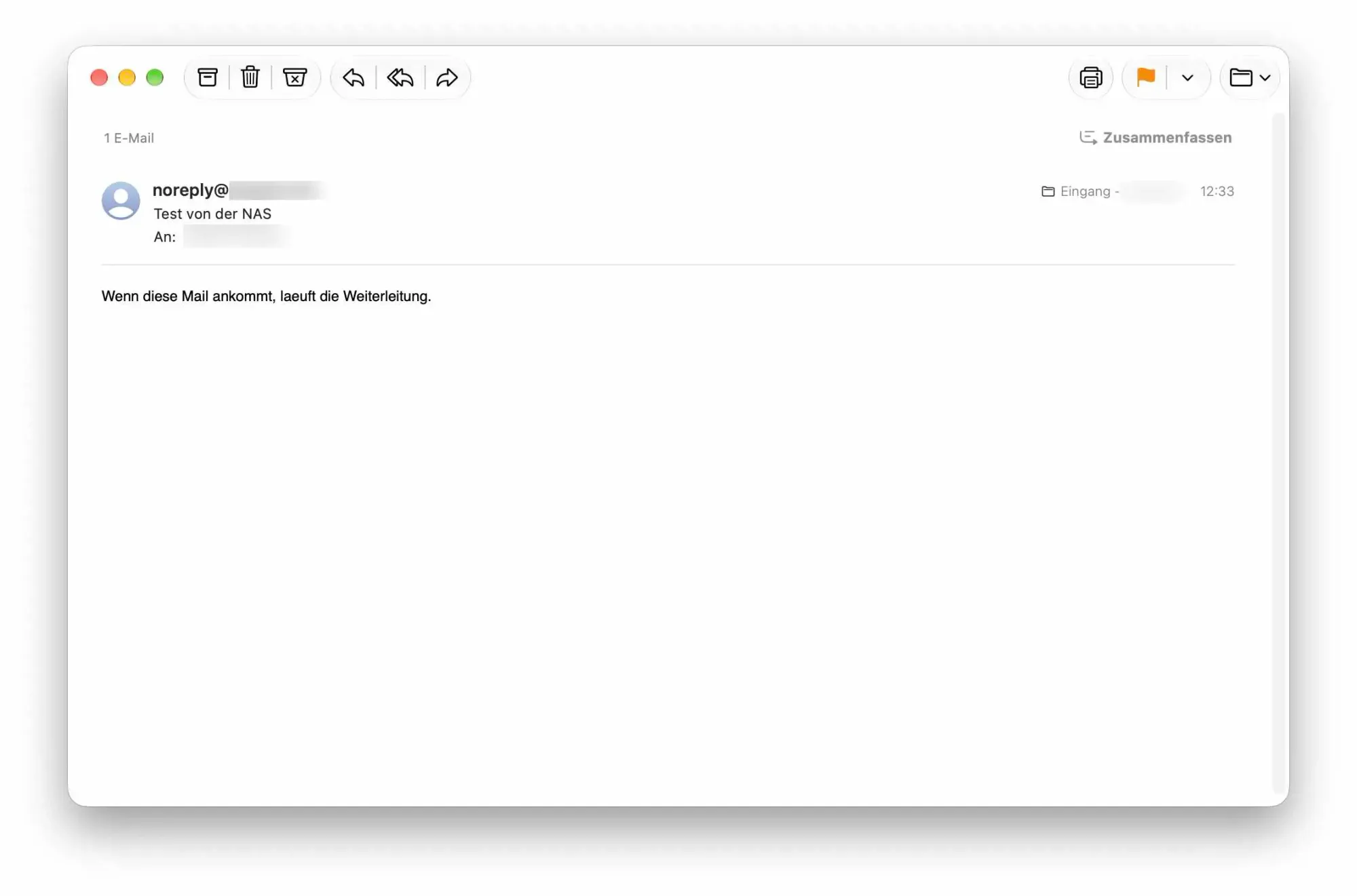
Testmail „Test von der NAS“ im Postfach
Wenn der Versand scheitert
Kommt statt 250 Ok eine Zeile wie diese:
<** 554 Pipe command reported error 77
Dann hat die Weiterleitung die Mail angenommen und beim Übergeben an deinen Anbieter einen Fehler kassiert. Mehr als die Nummer bekommt swaks nicht zu sehen – der Grund steht ausschließlich im Protokoll des Containers: Komodo → Container mail-relay → Logs, oder auf der Kommandozeile:
sudo docker logs mail-relay --tail 20
Dort steht eine Zeile je Versand, und darin errormsg= mit dem Klartext. Die Nummer aus der swaks-Ausgabe grenzt schon einmal ein, wo du suchen musst:
| Nummer | Bedeutung | Wo du nachsiehst |
|---|---|---|
| 77 | Der Anbieter hat abgelehnt – fast immer Anmeldung fehlgeschlagen, seltener ein Absender, den er für dieses Postfach nicht erlaubt | SMTP_USER, SMTP_PASSWORD, SMTP_FROM |
| 68 | Servername nicht auflösbar | SMTP_HOST |
| 69 | Verbindung kam nicht zustande | Port und TLS-Variante, dann Abschnitt 4 |
| 75 | Der Anbieter war kurzzeitig nicht erreichbar | einfach noch einmal versuchen |
Sieht die Zeile so aus, ist die Anmeldung gescheitert:
smtpstatus=535 errormsg='authentication failed (method PLAIN)' exitcode=EX_NOPERM
Der schnellste Test vorweg: Melde dich mit genau diesen Zugangsdaten am Webmail deines Anbieters an. Klappt das nicht, ist die Suche hier zu Ende – dann stimmen Adresse oder Passwort nicht. Achte dabei auf die häufigste Verwechslung: Das Postfach hat ein eigenes Passwort, das nichts mit dem Zugang zum Kundenbereich zu tun hat.
Wenn das Webmail funktioniert: Liegt es an den Zugangsdaten selbst oder daran, wie sie in den Container kommen? Das trennst du in einem Schritt, indem du dich mit denselben Daten direkt beim Anbieter anmeldest – ohne Weiterleitung dazwischen:
read -rs -p "Passwort: " PW; echo; export PW
sudo -E docker run --rm -e PW debian:13-slim bash -c 'apt-get update -qq && apt-get install -y -qq swaks ca-certificates libio-socket-ssl-perl libnet-ssleay-perl >/dev/null && swaks --server mxXXXX.netcup.net:465 --tls-on-connect --auth PLAIN --auth-user noreply@deine-domain.de --auth-password "$PW" --quit-after AUTH'
Das export gehört dazu, damit docker die Variable sieht – fehlt es, geht ein leeres Passwort hinaus, und das beantwortet der Anbieter mit derselben 535. Über read eingegeben landet das Passwort weder in der Befehlsgeschichte noch in der Prozessliste, und Zeichen wie ! oder $ kommen unverändert an.
Check
Ausgabe: eine Zeile mit 235 – die Anmeldung wurde akzeptiert.
- Hier klappt es, im Container nicht: Dann sind die Daten richtig und der Fehler steckt in den Konfigurationswerten. Der einzige Grund, der dort in Frage kommt, ist ein
$im Passwort – siehe den Kasten in Abschnitt 5. Ein!ist in den Konfigurationswerten dagegen harmlos. - Hier klappt es auch nicht: Dann stimmen Benutzername oder Passwort nicht, oder das Postfach ist nicht so eingerichtet, wie der Anbieter es für die Anmeldung verlangt – siehe den Kasten zum echten Postfach in Abschnitt 3.
- Hier kommt
454statt535: Der Anbieter konnte die Anmeldung gar nicht prüfen. Liegen Domain und Postfach bei verschiedenen Anbietern, zeigt derMXnoch nicht auf den Mail-Anbieter – siehe den letzten Kasten in Abschnitt 3.
Und wenn die Anmeldung steht, aber weiterhin eine 77 kommt: Dann geht es um den Absender. SMTP_FROM muss eine Adresse des Kontos sein, mit dem du dich anmeldest – eine Adresse auf einer anderen Domain lehnt der Anbieter ab.
Nach jeder Korrektur an den Konfigurationswerten: Deploy, dann den Testversand wiederholen.
Wenn 250 Ok kommt, aber keine Mail ankommt, hat dein Anbieter sie angenommen. Dann liegt sie im Spam-Ordner, hängt in einer kurzen Verzögerungssperre, oder es liegt eine Rückmeldung im Postfach von SMTP_USER.
8. Eine Anwendung anschließen
Ab jetzt gilt für jede Anwendung dasselbe Muster:
| Feld | Wert |
|---|---|
| Server | mail-relay |
| Port | 2500 |
| Verschlüsselung | aus |
| Anmeldung | aus |
| Absender | noreply@deine-domain.de |
Keine Verschlüsselung, keine Anmeldung – das ist hier kein Versäumnis. Die Verbindung verlässt die gemeinsamen Netze auf der NAS nie. Verschlüsselt und angemeldet wird erst auf dem Stück von der Weiterleitung zu deinem Anbieter, und darum kümmert sich die Weiterleitung.
Die Anwendung erreicht die Weiterleitung aus homelab_intern genauso wie aus homelab_net. Eine eigene Datenbank im internen Netz der Anwendung ändert daran nichts – die Anwendung selbst hängt ja zusätzlich in einem der gemeinsamen Netze, weil Caddy sie erreichen muss.
Beispiel Authelia (Artikel 09), in dessen Konfigurationsdatei:
notifier:
  disable_startup_check: false
  smtp:
    address: 'smtp://mail-relay:2500'
    sender: '{{ env "AUTHELIA_NOTIFIER_SMTP_SENDER" }}'
    disable_require_tls: true
    disable_starttls: true
Der Absender kommt dort aus den Konfigurationswerten des Authelia-Stacks, als Authelia <noreply@deine-domain.de> – ohne Anführungszeichen.
9. Anbieter wechseln
Ein Wechsel besteht aus einer einzigen Änderung:
- In Komodo: Stack
mail-relay→ Abschnitt Environment - Die sieben Zeilen austauschen
- Deploy
- Testversand aus Abschnitt 7
Keine Anwendung wird angefasst. Genau dafür gibt es die Weiterleitung.
10. Was sie nicht kann
- Keine Warteschlange. Ist dein Anbieter gerade nicht erreichbar, ist die Mail verloren. Der Fehler steht im Protokoll. Bei ein paar Meldungen am Tag ist das in der Praxis kein Thema, aber du solltest es wissen, bevor du dich auf eine Warnung verlässt, die niemals ankommt.
- Kein Empfang. Sie verschickt nur. Antworten auf
noreply@deine-domain.delanden im Postfach beim Anbieter, nicht auf der NAS. - Nur ein Anbieter. Ein Container, ein Postfach. Für einen Ersatzweg bräuchte es einen zweiten Stack, was hier niemand braucht.
Wenn es nicht klappt
| Was du siehst | Ursache | Weiter |
|---|---|---|
554 Pipe command reported error 77 (oder 68, 69, 75) beim Testversand |
Die Weiterleitung kommt beim Anbieter nicht durch – der Grund steht im Protokoll des Containers | → Abschnitt 7, „Wenn der Versand scheitert" |
Connection refused oder eine Zeitüberschreitung beim Test in Abschnitt 4 |
Dein Internetanbieter oder eine Regel im Router lässt den Mail-Port nicht hinaus | → Abschnitt 4 |
mail-relay startet in einer Schleife immer wieder neu |
Tippfehler im Servernamen, SMTP_TLS/SMTP_STARTTLS passen nicht zum Port, oder die Zugangsdaten stimmen nicht |
→ Abschnitt 6 |
smtpstatus=535 … authentication failed, obwohl die Anmeldung am Webmail klappt |
Ein $ im Passwort, das in Environment nicht verdoppelt ist |
$$ schreiben, Deploy → Abschnitt 5, Kasten zum $ |
535, obwohl das Passwort stimmt – bei einer vorhandenen Adresse |
Die Adresse ist eine Weiterleitung, kein Postfach | neue Adresse anlegen → Abschnitt 3, Warnkasten |
454 4.7.0 Temporary authentication failure |
Domain und Postfach liegen bei verschiedenen Anbietern, der MX zeigt noch nicht auf den Mail-Anbieter |
warten, dann erneut → Abschnitt 3, Kasten „Domain und Postfach bei verschiedenen Anbietern" |
250 Ok, aber die Mail kommt nie an |
Spam-Ordner, Verzögerungssperre oder ein Rückläufer | ins Postfach von SMTP_USER sehen → Abschnitt 7, letzter Absatz |
| Nach dem Zuordnen der Domain erreichen manche Geräte deine Anwendungen nicht mehr | Netcup hat AAAA-Einträge für @ und * angelegt, die auf den Webspace zeigen |
AAAA-Einträge löschen → Abschnitt 3, Kasten „Du ordnest eine vorhandene Domain dem Paket zu?" |
Und jetzt?
Der Versand steht. Im nächsten Artikel geht es um Authelia – eine Anmeldung, die sich vor deine Anwendungen setzt. Der Artikel beginnt mit dem Kriterium, an dem du entscheidest, ob du ihn brauchst, und für viele lautet die Antwort an dieser Stelle: nein, noch nicht. Er ist zugleich der erste Baustein, der die Weiterleitung tatsächlich benutzt.
👉 Nächster Artikel: 09. Authelia auf der NAS: SSO und 2FA – und wann du beides nicht brauchst
Discussion