

Stand: November 2026
Authelia ist eine Anmeldung, die sich vor Webanwendungen setzt. Bei jeder Anfrage fragt der Reverse Proxy kurz bei Authelia nach, ob die Person angemeldet ist. Wenn nicht, landet der Browser auf einem Anmeldeportal – mit Passwort und auf Wunsch mit einer Zwei-Faktor-Anmeldung (2FA) über das Handy. Eine Anmeldung gilt danach für alle Adressen unter deiner Domain.
In dieser Reihe ist Authelia der einzige Baustein der Infrastruktur, den du weglassen kannst, ohne dass später etwas fehlt. Deine NAS ist nur über das private Netz aus Artikel 05 erreichbar; wer nicht in deinem Tailnet ist, sieht keine einzige Anwendung. Authelia ist hier also kein Schloss zur Straße, sondern ein zweites an einer Innentür – nützlich vor Anwendungen ohne eigene Anmeldung, für die meisten anderen nicht nötig. Deshalb beginnt der Artikel mit der Frage, ob du ihn brauchst. Wenn ja, ist Authelia der erste Baustein, der die Mail-Weiterleitung aus Artikel 08 benutzt.
Am Ende hast du
Entweder:
- Eine begründete Entscheidung, diesen Baustein wegzulassen – und die Gewissheit, dass du ihn jederzeit nachrüsten kannst
Oder:
- Authelia und einen Sitzungsspeicher als Stack in Komodo
- Ein eigenes Anmeldeportal unter
auth.deine-domain.demit gültigem HTTPS - Ein Konto mit starkem Passwort und einem zweiten Faktor aus einer Authenticator-App
- Den Baustein
(auth)im Caddyfile und das Muster für jede weitere Anwendung, die eine Anmeldung davor braucht: eine Zeile im Caddyfile, eine Regel in der Konfiguration von Authelia - Verstanden, welche Anwendungen dahinter gehören – und welche dadurch kaputtgehen
Voraussetzungen
- Artikel 04 abgeschlossen: Freigabeordner
docker,homelab_netundhomelab_internexistieren - Artikel 05 abgeschlossen: Tailscale läuft, der Wildcard-Eintrag zeigt auf die private Adresse
- Artikel 06 abgeschlossen: Komodo läuft, der Server
nasist grün - Artikel 07 abgeschlossen: Caddy läuft, das Wildcard-Zertifikat ist echt, die Testadresse antwortet. Netzlaufwerk und Terminal in VS Codium aus Abschnitt 4 sind eingerichtet
- Artikel 08 empfohlen: der Mail-Versand. Ohne ihn geht es auch – Abschnitt 6 zeigt die Variante
- Eine Authenticator-App auf dem Handy – dieselbe wie in Artikel 04
In diesem Artikel steht durchgängig
/volume2/docker. Setz dort den Pfad ein, den du in Artikel 04 notiert hast. Und ersetzdeine-domain.dedurch deine echte Domain – im Caddyfile, in der Kontendatei und in den Konfigurationswerten des Stacks. Auch inconfiguration.ymlsteht sie ausgeschrieben, an fünf Stellen.Wie gehabt: 💻 heißt „auf deinem Rechner", 🗄️ heißt „auf der NAS".
Docker-Befehle immer mit
sudo. Auf UGOS gehört dein Benutzer nicht zur Docker-Gruppe, und eine nachträglich gesetzte Mitgliedschaft verschwindet nach Firmware-Aktualisierungen still wieder.
Getestet mit: UGOS Pro 1.21.1.0016 · Komodo 2.3.4 · Authelia 4.39.28 ·
redis:8-alpine· deutsche Oberfläche im BrowserZuletzt durchgespielt: November 2026 an der DXP2800
1. Brauchst du das hier?
Drei Situationen, in denen Authelia etwas beiträgt:
Eine Anwendung bringt gar keine Anmeldung mit. Es gibt eine ganze Klasse kleiner Werkzeuge – Übersichtsseiten, Protokoll-Betrachter, Statusanzeigen –, die davon ausgehen, dass sie in einem geschützten Netz stehen. Wer sie aufruft, ist drin. Für solche Anwendungen ist Authelia die Anmeldung, die sie selbst nicht haben.
Du willst eine zusätzliche Hürde vor einem besonders heiklen Bereich. Der Verwaltungsbereich des Passwort-Managers aus Phase 3 ist das Beispiel: eine Seite, die man dreimal im Jahr braucht und hinter der alles offensteht.
Dieselben Zugangsdaten für mehrere Anwendungen. Einmal anmelden, danach gilt die Sitzung für alle Unteradressen deiner Domain. Wie viel das wert ist, hängt davon ab, wie viele Anwendungen tatsächlich dahinter landen – siehe Abschnitt 3.
Wofür es nicht die Antwort ist
„Ich will es sicherer haben." Als allgemeines Motiv trägt das hier nicht. Von außen ist ohnehin nichts erreichbar, und jede Anwendung dieser Reihe außer den genannten Ausnahmen hat eine eigene Anmeldung. Eine zweite davorzusetzen ist nicht falsch, aber es ist eine Bequemlichkeitsentscheidung, keine Sicherheitsentscheidung.
Das Überspringen-Kriterium. Wenn du allein in deinem Tailnet bist und alle deine Anwendungen eine eigene Anmeldung mitbringen: überspring diesen Artikel und geh weiter zu Artikel 10 (ntfy).
Du verbaust dir damit nichts. Der Stack lässt sich jederzeit nachträglich aufsetzen; bestehende Anwendungen bekommen dann eine zusätzliche Zeile im Caddyfile und laufen weiter. Es gibt keine Entscheidung, die du jetzt treffen musst.
2. Was Authelia macht – und was nicht
Der Ablauf, wenn du eine geschützte Adresse aufrufst:
Die Anwendung selbst merkt davon nichts. Sie sieht eine ganz normale Anfrage und weiß nicht, dass es Authelia gibt. Deshalb funktioniert das Muster vor jeder Weboberfläche, ohne dass an ihr etwas geändert werden müsste.
Was Authelia nicht macht: die Anmeldung der Anwendung ersetzen. Meldest du dich bei Authelia an und rufst dann den Passwort-Manager auf, will der trotzdem sein eigenes Hauptpasswort sehen. Authelia entscheidet nur, ob du die Anwendung überhaupt zu Gesicht bekommst. Alles dahinter regelt die Anwendung selbst.
Das klingt nach doppelter Arbeit und ist es an manchen Stellen auch. Es ist trotzdem der richtige Zuschnitt: Die Anwendungen behalten ihre eigenen Konten und Rechte, und davor steht eine Tür, die überall gleich funktioniert.
3. Die Grenze: Anwendungen mit eigener Handy-App
Dieser Abschnitt entscheidet mehr über deinen Aufbau als alles andere in diesem Artikel.
Der Ablauf oben setzt einen Browser voraus. Er muss einer Weiterleitung folgen, ein Anmeldeformular anzeigen und ein Cookie speichern. Eine Handy-App tut nichts davon. Sie spricht direkt mit der Schnittstelle der Anwendung, bekommt statt Daten eine Weiterleitung aufs Anmeldeportal – und meldet einen Fehler, der nach einem Serverproblem aussieht.
Betroffen sind ausgerechnet die beiden Anwendungen, wegen derer die meisten Menschen eine NAS betreiben:
| Anwendung | Authelia davor? | Warum |
|---|---|---|
| Fotos (Immich) | nein | Die Handy-App kann mit vorgeschalteter Anmeldung nicht umgehen; sie braucht die Schnittstelle direkt. Damit fiele die automatische Sicherung weg – der eigentliche Zweck. |
| Passwort-Manager (Vaultwarden) | nur der Verwaltungsbereich | Handy-App und Browser-Erweiterung sprechen ebenfalls nur die Schnittstelle. Geschützt wird deshalb allein der Pfad /admin. |
| Dokumente (Paperless-ngx) | möglich | Im Browser unproblematisch. Nutzt du eine Handy-App dafür, gilt dasselbe wie oben. |
| Werbefilter (AdGuard Home) | nicht nötig | Hat eine eigene Anmeldung, wird ohnehin nur im Browser bedient. |
| Werkzeuge ohne eigene Anmeldung | ja | Genau der Fall, für den sich dieser Artikel lohnt. |
Die Regel für diese Reihe: Authelia kommt vor das, was du im Browser bedienst. Wo es eine eigene App fürs Handy gibt, bleibt sie weg – oder sie schützt nur einen einzelnen Pfad.
Warum nicht „einfach die Schnittstelle ausnehmen"? Man kann Authelia sagen, dass Adressen unterhalb von
/apiohne Anmeldung durchgehen sollen. Nur ist bei diesen Anwendungen praktisch alles Schnittstelle – am Ende schützt man die Anmeldeseite und sonst nichts. Das ist Aufwand ohne Wirkung, und man merkt es nicht.
4. Die Regeln: wer wo wie weit kommt
Authelia kennt vier Stufen, die du pro Adresse vergibst:
| Stufe | Bedeutung |
|---|---|
deny |
Zugriff wird abgewiesen |
bypass |
Authelia greift nicht ein |
one_factor |
Passwort genügt |
two_factor |
Passwort plus zweiter Faktor |
Dazu kommt eine Voreinstellung für alles, was in keiner Regel steht. In dieser Reihe steht sie auf one_factor, und das ist Absicht: Wenn du eine neue Anwendung im Caddyfile hinter Authelia stellst und die Regel dazu vergisst, ist sie trotzdem sofort mit einem Passwort geschützt statt gar nicht. Adressen, die kein import auth bekommen, fragen Authelia ohnehin nie – die Voreinstellung betrifft sie nicht.
bypass brauchst du genau einmal: für das Anmeldeportal selbst.
Der zweite Filter: Gruppen. Zusätzlich zur Stufe kannst du verlangen, dass die angemeldete Person in einer bestimmten Gruppe ist:
- domain: 'vault.deine-domain.de'
  policy: 'two_factor'
  subject: ['group:admins']
Solange du allein bist, ändert das nichts – du bist in admins. Kommt später jemand dazu, kommt diese Person auch mit gültigem Passwort und zweitem Faktor nicht an diese Adresse. Das jetzt mitzunehmen kostet nichts und erspart dir später den Umbau.
5. Die Secrets
Authelia braucht vier zufällige Werte.
🗄️ Auf der NAS:
echo "Sitzungs-Schluessel:     $(openssl rand -hex 32)"
echo "Speicher-Schluessel:     $(openssl rand -hex 32)"
echo "Zuruecksetz-Schluessel:  $(openssl rand -hex 32)"
echo "Sitzungsspeicher:        $(openssl rand -hex 24)"
Check
Ausgabe: vier Zeilen, dahinter jeweils eine lange Zeichenkette aus Ziffern und den Buchstaben a bis f.
Alle vier in deinen Passwort-Manager, bevor du weitermachst. Danach brauchst du sie nur noch im Ernstfall.
Warum hexadezimal und nicht
base64: Diese Werte landen gleich in den Konfigurationswerten des Stacks, und dort hat$eine eigene Bedeutung – siehe Artikel 08, Abschnitt 5.openssl rand -hexerzeugt nur Ziffern und a bis f. Damit gibt es das Problem gar nicht erst.
⚠️ Der Speicher-Schlüssel lässt sich nicht ersetzen. Er verschlüsselt die Daten des zweiten Faktors in der kleinen Datenbank von Authelia. Die anderen drei Werte kannst du im Notfall neu erzeugen – dann meldet man sich einmal neu an, mehr passiert nicht. Verlierst du den Speicher-Schlüssel, muss jeder seinen zweiten Faktor neu einrichten. Sichern ist hier Pflicht, nicht Empfehlung.
6. Verzeichnis und Konfigurationsdateien
Normalerweise legt Komodo das Verzeichnis einer Anwendung beim Ausrollen selbst an, und du bereitest nichts vor. Hier nicht – aus demselben Grund wie bei Caddy in Artikel 07.
Komodo verwaltet pro Anwendung zwei Dateien: die Compose-Datei und die Konfigurationswerte. Authelia braucht eine dritte, und ohne die startet sie nicht. Sie muss also schon da sein, bevor Komodo den Container das erste Mal startet – und in dem Moment gibt es das Verzeichnis von Komodo noch gar nicht. Dazu kommt derselbe Nebeneffekt wie bei Caddy: Was du selbst anlegst, gehört dir und nicht root, und du bearbeitest diese Datei bei jeder neuen Anwendung wieder, die hinter Authelia kommt (Abschnitt 11).
🗄️ Auf der NAS (im Terminal von VS Codium, wie in Artikel 07, Abschnitt 4):
mkdir -p /volume2/docker/authelia/config
ls -ld /volume2/docker/authelia/config
Check
Ausgabe: In der Spalte für den Eigentümer steht dein Benutzername, nicht root.
Mehr legst du nicht an. Das Verzeichnis data, in dem gleich die kleine Datenbank landet, erzeugt Docker beim ersten Start selbst.
⚠️ Damit
configdir auch weiterhin gehört, braucht Authelia zwei Angaben. Ihr Startvorgang läuft alsrootund setzt bei jedem Containerstart die Rechte auf den eingehängten Verzeichnissen – in der Voreinstellung aufroot. Ohne Gegenmaßnahme kannst du die Konfigurationsdatei nach dem ersten Ausrollen nicht mehr bearbeiten. Die beiden Zeilen dagegen stehen in Abschnitt 7.Am VPS ist genau das aufgetreten: Nach jedem Ausrollen gehörten beide Dateien wieder
root. Auf der NAS arbeitest du über das Netzlaufwerk, dort können die Rechte anders wirken – am Gerät zu prüfen, ob der Effekt auch hier auftritt.
Die Konfigurationsdatei
💻 Am Rechner: In VS Codium im Netzlaufwerk den Ordner authelia/config öffnen – auf dem Mac /Volumes/docker/authelia/config/, unter Windows \\nas\docker\authelia\config\ – und dort eine neue Datei configuration.yml anlegen. Inhalt:
###############################################################
# Authelia – Hauptkonfiguration
###############################################################

theme: 'dark'

server:
  address: 'tcp://0.0.0.0:9091/'
  endpoints:
    authz:
      forward-auth:
        implementation: 'ForwardAuth'

log:
  level: 'info'
  format: 'text'

# Zweiter Faktor per Zahlencode
totp:
  issuer: 'Authelia (deine-domain.de)'
  period: 30
  skew: 1

# Zweiter Faktor per Passkey oder Sicherheitsschlüssel
webauthn:
  display_name: 'Authelia'
  attestation_conveyance_preference: 'indirect'
  timeout: '60 seconds'

# Konten stehen in einer Datei nebenan
authentication_backend:
  file:
    path: '/config/users_database.yml'
    watch: true
    password:
      algorithm: 'argon2'

# Wer wo wie weit kommt
access_control:
  default_policy: 'one_factor'
  rules:
    # Das Portal selbst – sonst könnte man sich nicht anmelden
    - domain: 'auth.deine-domain.de'
      policy: 'bypass'

    # Die Testadresse aus Artikel 07
    - domain: 'test.deine-domain.de'
      policy: 'two_factor'
      subject: ['group:admins']

# Sitzungen liegen im Sitzungsspeicher, nicht im Arbeitsspeicher
session:
  secret: '{{ env "AUTHELIA_SESSION_SECRET" }}'
  redis:
    host: 'redis'
    port: 6379
    password: '{{ env "AUTHELIA_SESSION_REDIS_PASSWORD" }}'
    database_index: 0
  cookies:
    - name: 'authelia_session'
      domain: 'deine-domain.de'
      authelia_url: 'https://auth.deine-domain.de'
      expiration: '12 hours'
      inactivity: '45 minutes'
      remember_me: '1 month'

# Bremse gegen Durchprobieren
regulation:
  max_retries: 3
  find_time: '2 minutes'
  ban_time: '10 minutes'

# Kleine Datenbank für Konten-Zustand und zweite Faktoren
storage:
  encryption_key: '{{ env "AUTHELIA_STORAGE_ENCRYPTION_KEY" }}'
  local:
    path: '/data/db.sqlite3'

# Mail über die Weiterleitung aus Artikel 08
notifier:
  disable_startup_check: false
  smtp:
    address: 'smtp://mail-relay:2500'
    sender: '{{ env "AUTHELIA_NOTIFIER_SMTP_SENDER" }}'
    disable_require_tls: true
    disable_starttls: true

# Signiert die Links zum Zurücksetzen des Passworts
identity_validation:
  reset_password:
    jwt_secret: '{{ env "AUTHELIA_IDENTITY_VALIDATION_RESET_PASSWORD_JWT_SECRET" }}'
deine-domain.de steht hier an fünf Stellen: bei totp.issuer, in den beiden Regeln unter access_control, bei session.cookies[0].domain und bei authelia_url. Alle fünf ersetzen.
Was die wichtigsten Stellen tun:
| Block | Bedeutung |
|---|---|
server.endpoints.authz.forward-auth |
Schaltet genau die Adresse frei, die Caddy gleich abfragt. Ohne diesen Block antwortet Authelia auf Caddys Rückfrage nicht. |
authentication_backend.file |
Die Konten stehen in einer YAML-Datei. watch: true heißt: Änderungen an dieser Datei gelten sofort, ohne Neustart. |
access_control |
Die Voreinstellung aus Abschnitt 4, das Portal auf bypass, die Testadresse mit 2FA und Gruppenfilter. |
session.redis |
Sitzungen überleben Neustarts des Containers. Ohne diesen Block wärst du nach jeder Aktualisierung überall abgemeldet. |
session.cookies[0].domain |
Deine Hauptdomain. Dadurch gilt eine Anmeldung für alle Unteradressen. |
regulation |
Nach drei Fehlversuchen ist das Konto zehn Minuten gesperrt. |
storage.local |
Eine Datei, keine eigene Datenbank – bei einer Handvoll Konten genau richtig. Sie landet in data und gehört damit ins Backup. |
notifier.smtp |
Mail über mail-relay:2500, ohne Verschlüsselung und Anmeldung – warum das so ist, steht in Artikel 08, Abschnitt 8. |
identity_validation |
Der Schlüssel für „Passwort vergessen"-Links. In älteren Anleitungen steht dafür noch ein Wert ganz oben in der Datei; der ist abgekündigt. |
{{ env "..." }}– woher die Werte kommen. Diese Schreibweise setzt Werte aus den Konfigurationswerten des Stacks ein. Sie funktioniert nur, weil in der Compose-Datei gleichX_AUTHELIA_CONFIG_FILTERS: templatesteht. Ohne diese Zeile startet Authelia zwar, ignoriert aber die ganze Datei – und meldet dann auf einen Schlag, dasssession,storageundaccess_controlfehlen. Wer diese Meldungen sieht, prüft zuerst diese Zeile und dann, ob die Datei unter/volume2/docker/authelia/config/configuration.ymlliegt.Die Namen sind nicht frei wählbar. Authelia liest jede Umgebungsvariable, die mit
AUTHELIA_beginnt, selbst als Konfigurationsschlüssel: AusAUTHELIA_SESSION_SECRETwirdsession.secret, ausAUTHELIA_IDENTITY_VALIDATION_RESET_PASSWORD_JWT_SECRETwirdidentity_validation.reset_password.jwt_secret. Deshalb heißt jede Variable hier genau wie der Schlüssel, den sie füllt.Woran du einen falschen Namen erkennst: Beim Start meldet Authelia für jede Variable, die keinen Schlüssel trifft, eine Warnung
configuration environment variable not expected: …. Diese Warnungen sind das Merkmal – im schlimmsten Fall startet Authelia trotzdem, und du merkst erst später, dass ein Wert nie angekommen ist. Ein selbst ausgedachter Name wieAUTHELIA_JWT_SECRETtrifft dagegen den abgekündigten Schlüsseljwt_secret, erscheint deshalb nicht in den Warnungen, landet aber auch nicht dort, wo die Datei ihn braucht: Authelia bricht ab mitidentity_validation: reset_password: option 'jwt_secret' is required.
Optional: ein anderes Aussehen. Das Anmeldeportal kennt fünf Farbvarianten, eingestellt über die erste Zeile der Datei:
light,dark,grey,oledoderauto–autofolgt der Einstellung deines Geräts. Ein eigenes Logo und ein eigenes Symbol im Browser-Tab gehen auch: Leg im Ordnerconfigein Unterverzeichnisassetsan, darinlogo.pngundfavicon.ico, und ergänze in der Datei unterserver:die Zeileasset_path: '/config/assets/'. Danach einmal Redeploy.Mehr gibt Authelia nicht her. Fertige Themes wie die von theme.park arbeiten anders: Der Reverse Proxy schiebt dort beim Ausliefern ein fremdes Stylesheet in die Seite. Bei Caddy braucht das ein Zusatzmodul, das im Abbild aus Artikel 07 nicht steckt, und die Stylesheets kommen bei jedem Aufruf von einem fremden Server. Für eine Seite, die du ein paarmal im Monat siehst, ist das zu viel Umbau.
Wenn du Artikel 08 übersprungen hast
Ohne die Mail-Weiterleitung startet Authelia nicht: Der Block notifier ist Pflicht, und beim Start prüft Authelia, ob der Mailserver antwortet. Ersetz den ganzen notifier-Block dann durch diesen hier:
notifier:
  filesystem:
    filename: '/data/notification.txt'
⚠️ Dann darf
AUTHELIA_NOTIFIER_SMTP_SENDERnicht in den Konfigurationswerten stehen. Die Variable fülltnotifier.smtp.sender, und Authelia weist es zurück, wennsmtpundfilesystemgleichzeitig konfiguriert sind. Die Zeile also weglassen, nicht nur leer lassen.
Authelia schreibt seine Mails dann in eine Textdatei statt sie zu verschicken. Den Bestätigungscode beim Einrichten der 2FA holst du dir mit:
sudo tail -n 20 /volume2/docker/authelia/data/notification.txt
Das reicht für den Betrieb allein vollkommen. Sobald du Mail nachrüstest, tauschst du den Block wieder aus und trägst die Absender-Variable ein.
Das erste Konto
Passwörter stehen in der Kontendatei nicht im Klartext, sondern als Prüfsumme. Die erzeugt Authelia selbst, in einem Wegwerf-Container:
🗄️ Auf der NAS:
sudo docker run --rm -it authelia/authelia:4.39 authelia crypto hash generate argon2
Authelia fragt zweimal nach dem Passwort. Die Eingabe erscheint dabei nicht auf dem Bildschirm.
Check
Ausgabe: eine Zeile, die mit Digest: $argon2id$v=19$... beginnt. Alles ab $argon2id$ kopieren.
Nimm hier ein wirklich gutes Passwort. Es schützt später den Zugang zu mehreren Anwendungen gleichzeitig. Zwanzig Zeichen aus dem Passwort-Manager, einmal erzeugt, fertig.
Dann im selben Ordner in VS Codium die Datei users_database.yml anlegen:
---
users:
  martin:
    disabled: false
    displayname: 'Martin'
    password: '$argon2id$v=19$m=65536,t=3,p=4$HIER$DEINE$PRUEFSUMME'
    email: 'martin@deine-domain.de'
    groups:
      - 'admins'
Benutzername, Anzeigename und Adresse durch deine ersetzen, bei password die Prüfsumme von eben einsetzen – nicht das Passwort selbst.
⚠️ YAML verträgt keine Tabulatoren. Eingerückt wird ausschließlich mit Leerzeichen. Sonst startet Authelia nicht und meldet
found character that cannot start any token. VS Codium rückt in.yml-Dateien von selbst mit Leerzeichen ein, solange du nichts daran verstellst.
Die Mailadresse muss nicht existieren, solange du sie nicht brauchst – aber an sie gehen die Bestätigungs- und Rücksetz-Mails. Nimm eine, in die du hineinsehen kannst.
7. Der Stack in Komodo
💻 Im Browser, in Komodo unter http://nas:9120:
- Links auf Stacks, oben rechts + New Stack
- Name:
authelia - Server:
nas - Stack Type:
UI Defined - Create
Die Compose-Datei
In den Bereich Compose File:
name: authelia

services:
  authelia:
    image: authelia/authelia:4.39
    container_name: authelia
    restart: unless-stopped
    env_file: .env
    environment:
      X_AUTHELIA_CONFIG_FILTERS: template
    volumes:
      - /volume2/docker/authelia/config:/config
      - /volume2/docker/authelia/data:/data
    healthcheck:
      test: ["CMD", "authelia", "healthcheck"]
      interval: 30s
      timeout: 5s
      retries: 3
      start_period: 30s
    depends_on:
      redis:
        condition: service_healthy
    networks:
      - authelia_internal
      - homelab_intern

  redis:
    image: redis:8-alpine
    container_name: authelia-redis
    restart: unless-stopped
    command: ["redis-server", "--requirepass", "${AUTHELIA_SESSION_REDIS_PASSWORD}"]
    volumes:
      - redis-data:/data
    healthcheck:
      test: ["CMD", "redis-cli", "-a", "${AUTHELIA_SESSION_REDIS_PASSWORD}", "ping"]
      interval: 10s
      timeout: 5s
      retries: 5
    networks:
      - authelia_internal

volumes:
  redis-data:

networks:
  authelia_internal:
    name: authelia_internal
    internal: true
  homelab_intern:
    external: true
Warum
homelab_internund nichthomelab_net? Authelia hat nach draußen nichts zu erledigen. Sie prüft Anmeldungen gegen eine Datei auf deiner NAS, merkt sich Sitzungen in Redis nebenan und verschickt Mail über die Weiterleitung aus Artikel 08 – die hängt in beiden Netzen und ist deshalb auch von hier aus erreichbar. Caddy ebenso. Damit fehlt der einzige Grund, ihr einen Weg ins Internet zu geben. Der Hintergrund steht in Artikel 03, Abschnitt 7. Nachprüfen lässt sich das in W-05.
| Zeile | Bedeutung |
|---|---|
authelia/authelia:4.39 |
Festgelegt auf die Nebenversion – Korrekturen innerhalb von 4.39 kommen mit, ein Sprung auf 4.40 nicht. Siehe den Kasten unten. |
X_AUTHELIA_CONFIG_FILTERS |
Schaltet die {{ env "..." }}-Schreibweise in der Konfigurationsdatei frei. Siehe den Kasten in Abschnitt 6. |
/config |
Deine beiden Dateien von eben. |
/data |
Die kleine Datenbank. Das ist das Verzeichnis, das ins Backup gehört. |
redis-data als Volume |
Der Sitzungsspeicher liegt in einem von Docker verwalteten Bereich, nicht im Freigabeordner. Dort stehen nur laufende Anmeldungen – nichts, was gesichert werden müsste. |
container_name: authelia-redis |
Der Dienst heißt redis, der Container authelia-redis. Innerhalb des Stacks spricht Authelia den Sitzungsspeicher über den Dienstnamen an; der Containername dagegen gilt auf der ganzen NAS und darf nur einmal vorkommen. Bringt später eine Anwendung ihren eigenen Redis mit, gibt es so keinen Zusammenstoß. |
authelia_internal mit internal: true |
Das abgeschottete Netz aus Artikel 04. Der Sitzungsspeicher hängt ausschließlich hier und ist für keinen anderen Container erreichbar. |
homelab_intern |
Nur Authelia hängt zusätzlich darin – darüber erreichen Caddy sie und sie die Mail-Weiterleitung. |
kein ports: |
Beide Container sind ausschließlich innerhalb von Docker erreichbar. |
requirepass |
Auch im abgeschotteten Netz verlangt der Sitzungsspeicher ein Passwort. Eine Schicht mehr, die nichts kostet. |
Warum hier
4.39und nicht einfach die jeweils neueste Fassung. Bei Caddy steht:2, bei Redis:8– dort ist die erste Zahl die Stelle, an der Änderungen weh tun. Authelia zählt anders: Die erste Zahl steht seit Jahren auf 4, die Brüche stecken in der zweiten. Der Sprung von 4.38 auf 4.39 hat das Abbild ausgetauscht und Konfigurationswerte umbenannt.4.39ist hier also dasselbe wie:2bei Caddy, nur eine Stelle weiter rechts.Der Preis: Komodo meldet dir Korrekturen innerhalb von 4.39, aber nicht das Erscheinen von 4.40. Danach musst du selbst sehen – einmal im Halbjahr in die Veröffentlichungshinweise, dann die Zahl in dieser Zeile ändern und neu ausrollen. Ein Blick, den du für keinen anderen Stack dieser Reihe brauchst; er steht deshalb auch im Wartungsartikel in Phase 4.
Die Konfigurationswerte
Zuerst brauchst du zwei Zahlen: deine Benutzerkennung und die Gruppe des Verzeichnisses, in dem die Konfiguration liegt.
🗄️ Auf der NAS:
id -u
ls -ld /volume2/docker/authelia/config
Check
Ausgabe: Der erste Befehl gibt 1000. Beim zweiten steht in der Spalte für die Gruppe ebenfalls 1000 – als bloße Zahl, nicht als Name. Das ist die Gruppe, die der Freigabeordner docker nach unten weitergibt.
Warum nicht
id -g? Das würde10liefern, die Gruppeadmindeines Kontos. Für Bind-Mounts gilt in dieser Reihe aber die Gruppe des Zielverzeichnisses, und die ist unter/volume2/dockereine andere als die deines Kontos. Mit10käme Authelia zwar zurecht, aber die Dateien hätten dann eine andere Gruppe als alles andere im Freigabeordner.
Unterhalb des Bereichs Compose File liegt der Abschnitt Environment:
# Unter welchem Benutzer Authelia läuft – die beiden Zahlen von oben
PUID=1000
PGID=1000

# Die vier Werte aus Abschnitt 5
AUTHELIA_SESSION_SECRET=<SITZUNGS-SCHLUESSEL>
AUTHELIA_STORAGE_ENCRYPTION_KEY=<SPEICHER-SCHLUESSEL>
AUTHELIA_IDENTITY_VALIDATION_RESET_PASSWORD_JWT_SECRET=<ZURUECKSETZ-SCHLUESSEL>
AUTHELIA_SESSION_REDIS_PASSWORD=<SITZUNGSSPEICHER-PASSWORT>

# Absender der Mails, die Authelia verschickt
# Bei der Variante ohne Mail aus Abschnitt 6: diese Zeile weglassen
AUTHELIA_NOTIFIER_SMTP_SENDER=Authelia <noreply@deine-domain.de>

# Zeitzone
TZ=Europe/Berlin
Was in Environment steht, legt Komodo beim Ausrollen als .env neben der Compose-Datei ab – deshalb steht dort env_file: .env.
deine-domain.de steht hier einmal, beim Absender – ersetzen. Die Adresse muss dieselbe sein wie SMTP_FROM in Artikel 08.
PUIDundPGID– die zwei Zeilen, ohne die du dich später ärgerst. Authelias Startvorgang läuft alsroot, setzt die Rechte auf den eingehängten Verzeichnissen und legt die root-Rechte danach ab. Auf welchen Benutzer er die Rechte setzt, sagen ihm diese beiden Werte – und in der Voreinstellung stehen beide auf0, alsoroot.Lässt du sie weg, gehört
confignach jedem Containerstartroot, und du kannst die Konfigurationsdatei nicht mehr bearbeiten. Mit den Zahlen von oben gehören die Dateien dauerhaft dir, und Authelia läuft als normaler Benutzer statt alsroot. Beides ist besser.Die beiden Namen tragen bewusst kein
AUTHELIA_davor: Sie werden vom Startvorgang gelesen, nicht von der Konfiguration. Deshalb erscheinen sie auch nicht in den Warnungen aus Abschnitt 6.
Der Absender steht ohne Anführungszeichen da. Komodo schreibt den Wert so, wie er hier steht, in die
.env– Anführungszeichen würden mit in den Wert wandern, und Authelia kann die Adresse dann nicht lesen.
Update-Verhalten
Wie bei allen Stacks dieser Reihe:
- Poll for Updates: an
- Auto Update: aus
8. Ausrollen und nachsehen
Save, dann Deploy, im Dialog Confirm.
Check
In Komodo im Reiter Containers:
authelia-redissteht nach wenigen Sekunden aufUp (healthy)autheliastartet erst danach und braucht etwa eine halbe Minute bisUp (healthy)
Im Protokoll von authelia:
Ausgabe:
level=info msg="Authelia v4.39.x is starting"
level=info msg="Startup checks completed successfully"
level=info msg="Listening for non-TLS connections on '0.0.0.0:9091'"
Die mittlere Zeile ist die entscheidende: Zu diesem Zeitpunkt hat Authelia die Konfiguration gelesen, den Sitzungsspeicher erreicht und – falls eingerichtet – bei der Mail-Weiterleitung angeklopft. In der ersten Zeile steht die vollständige Version, die du gerade ausgerollt hast.
Und noch eine Prüfung, die sich später auszahlt:
ls -ln /volume2/docker/authelia/config
sudo docker top authelia
Ausgabe: Bei beiden Dateien stehen in den Spalten für Benutzer und Gruppe deine Zahlen aus Abschnitt 7, nicht 0. sudo docker top zeigt in der Benutzerspalte ebenfalls deinen Benutzer statt root. Steht dort 0 oder root, fehlen die beiden Zeilen PUID/PGID.
Meldungen, die bleiben dürfen. Drei Zeilen stehen rot im Protokoll und bedeuten nichts. Sie kommen bei jedem, deshalb hier einmal im Zusammenhang:
Meldung Woher sie kommt option 'disable_starttls' is enabled … emails will be sent insecurelyBetrifft das Stück zwischen Authelia und mail-relay, das die NAS nie verlässt – gewollt, siehe Artikel 08, Abschnitt 8.WARNING Memory overcommit must be enabled!(im Protokoll des Sitzungsspeichers)Standardwarnung von Redis in Docker. Sie warnt vor einem fehlgeschlagenen Speicherabbild bei knappem Arbeitsspeicher. Hier liegen dort ein paar Kilobyte laufende Anmeldungen; schlimmster Fall ist ein neuer Anmeldevorgang. Request timeout occurred … i/o timeoutmitstatus_code=408und einer172.-AdresseCaddy hält Verbindungen zu Authelia für die Wiederverwendung offen, Authelia beendet ungenutzte nach wenigen Sekunden. Caddy baut dann eine neue auf, der Browser merkt nichts. Mehrere Zeilen auf einen Schlag sind die Parallelverbindungen eines Seitenaufrufs. Eine Warnung, die du dagegen nicht ignorieren darfst:
configuration environment variable not expected: AUTHELIA_…. Dann heißt eine Variable anders als der Schlüssel, den sie füllen soll – siehe den Kasten in Abschnitt 6.
⚠️ Ohne laufende Weiterleitung startet Authelia nicht. In der Fassung mit Mail prüft Authelia beim Start, ob der Mailserver antwortet. Ist
mail-relaygestoppt, bricht sie ab mitError occurred running a startup check … lookup mail-relay … server misbehaving, und weilrestart: unless-stoppeddasteht, versucht sie es in einer Schleife weiter. Dann erst die Weiterleitung starten – Authelia fängt sich von allein. Wer die Variante ohne Mail aus Abschnitt 6 nutzt, hat diesen Check nicht.Eine zweite Meldung dabei ist harmlos:
Could not determine the clock offset. Die Zeitquelle im Internet ist aushomelab_internnicht erreichbar, und das soll auch so sein.
9. Caddy: das Portal und der Baustein (auth)
Zwei Ergänzungen im Caddyfile, in VS Codium unter caddy/Caddyfile im Netzlaufwerk. In allen drei Blöcken unten steht deine-domain.de – überall ersetzen. Am leichtesten zu übersehen ist die Stelle im Baustein (auth), mitten in der Zeile mit authelia_url.
Erstens, direkt hinter den Baustein (standard) aus Artikel 07:
# ============================================================
# Vorgeschaltete Anmeldung – wird mit `import auth` verwendet
# ============================================================
(auth) {
	forward_auth authelia:9091 {
		uri /api/authz/forward-auth?authelia_url=https://auth.deine-domain.de/
		copy_headers Remote-User Remote-Groups Remote-Email Remote-Name
	}
}
Die letzte Zeile hängt an jede durchgelassene Anfrage vier Angaben über die angemeldete Person. Anwendungen, die damit etwas anfangen können, zeigen dann etwa den Namen an; alle anderen ignorieren sie.
Zweitens das Anmeldeportal selbst, unten bei den Anwendungen:
auth.deine-domain.de {
	import standard
	reverse_proxy authelia:9091
}
Im Portal-Block steht bewusst kein import auth. Das Portal kann nicht hinter sich selbst stehen – deshalb steht es in der Konfigurationsdatei auch auf bypass.
Und zum Ausprobieren die Testadresse aus Artikel 07 um eine Zeile ergänzen:
test.deine-domain.de {
	import standard
	import auth
	respond "Caddy läuft. HTTPS ist aktiv." 200
}
Dann im Terminal von VS Codium neu laden:
sudo docker exec caddy caddy reload --config /etc/caddy/Caddyfile
Check
Ausgabe: keine.
💻 Im Browser: https://auth.deine-domain.de aufrufen. Du siehst das Anmeldeportal von Authelia, mit Schloss in der Adresszeile. Ein neues Zertifikat war dafür nicht nötig – der Wildcard-Eintrag aus Artikel 07 deckt diese Adresse mit ab.
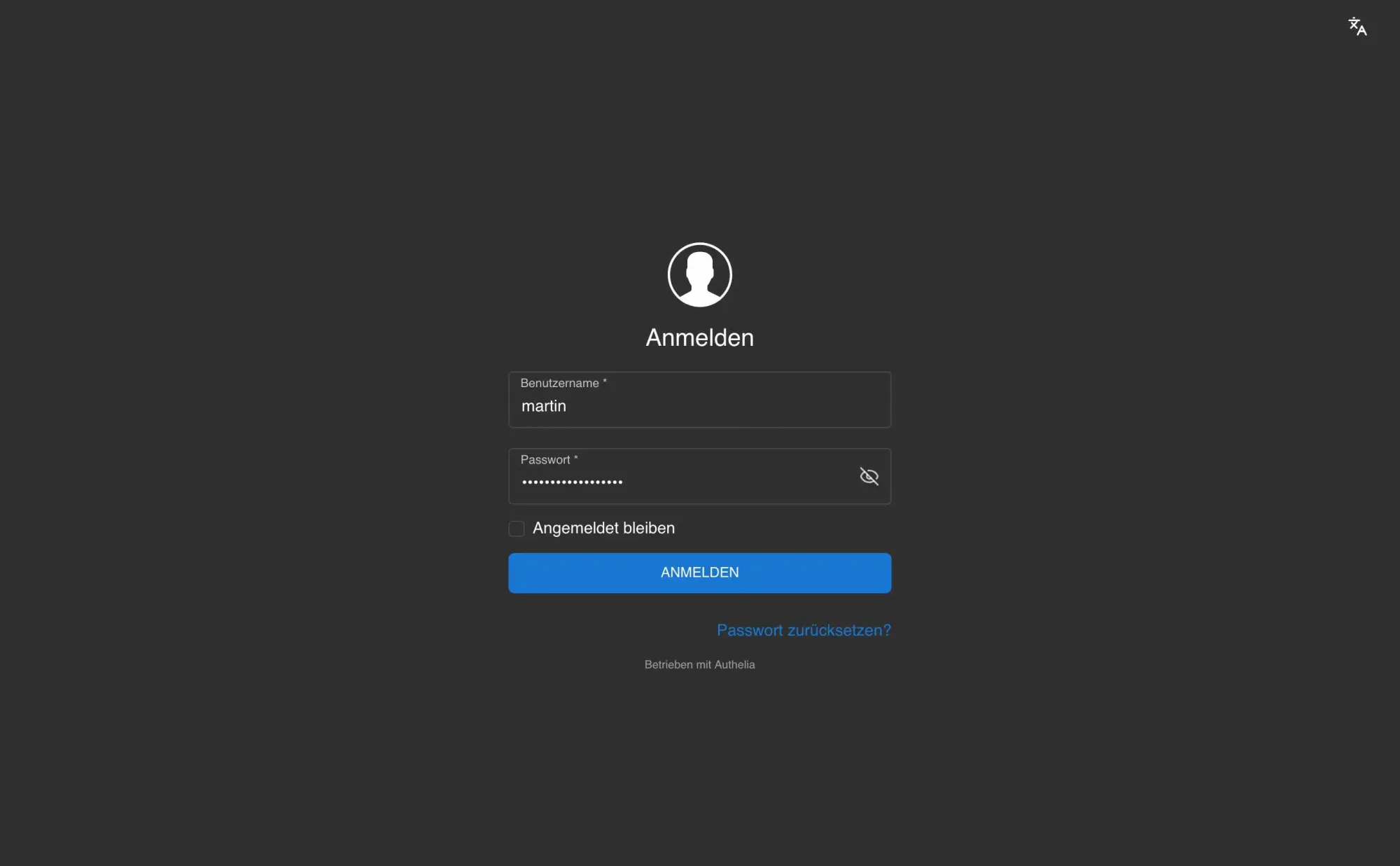
Authelia - Anmeldeportal
10. Erste Anmeldung und 2FA
💻 Im Browser: https://test.deine-domain.de aufrufen. Caddy schickt dich aufs Anmeldeportal. Melde dich dort mit deinem Benutzernamen und dem Passwort aus Abschnitt 6 an.
Die Testadresse verlangt in der Konfigurationsdatei two_factor, und einen zweiten Faktor hast du noch nicht. Authelia sagt dir das und bietet den Weg dorthin an:
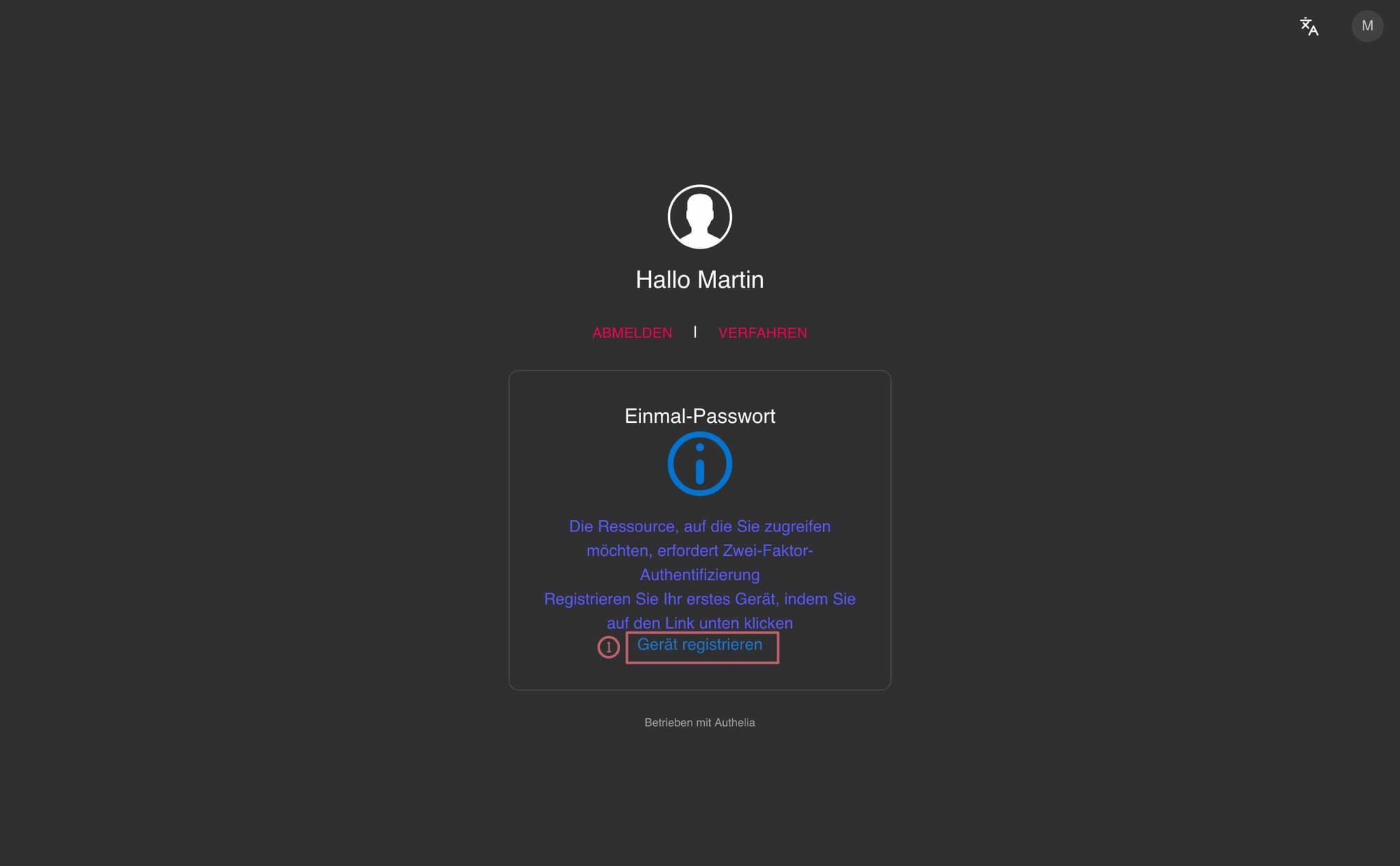
Authelia - Willkommensseite - Einmal Passwort - Gerät registrieren
2FA registrieren
Auf Gerät registrieren klicken. Du landest in den Einstellungen deines Kontos, mit zwei Bereichen: Einmal-Passwort für den Zahlencode aus der App und WebAuthn Zugangsdaten für Passkeys.
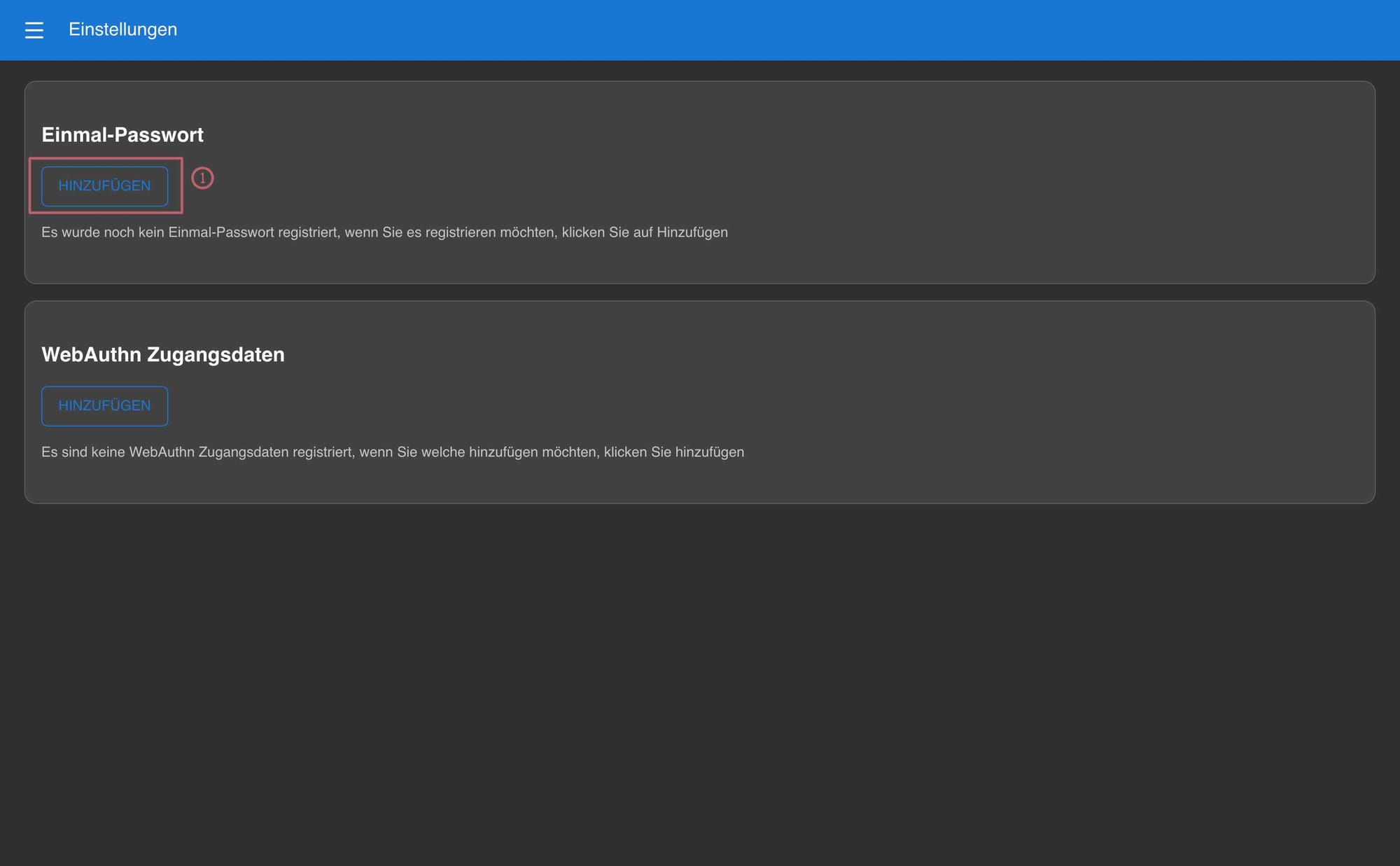
Authelia - Einstellungen - Einmal-Passwort hinzufügen
Unter Einmal-Passwort auf Hinzufügen.
Erst die Identitätsprüfung. Bevor Authelia etwas registriert, vergewissert sie sich, dass du es bist: Sie schickt einen Einmal-Code an die Adresse aus der Kontendatei – das ist der erste echte Einsatz der Mail-Weiterleitung aus Artikel 08. Es ist ein Code zum Abtippen, kein Link zum Anklicken: acht Zeichen aus Buchstaben und Ziffern. Trag ihn im Feld One-Time Code ein und klick auf Überprüfen. Den Dialog dabei offen lassen – schließt du ihn, ist der Code ungültig.
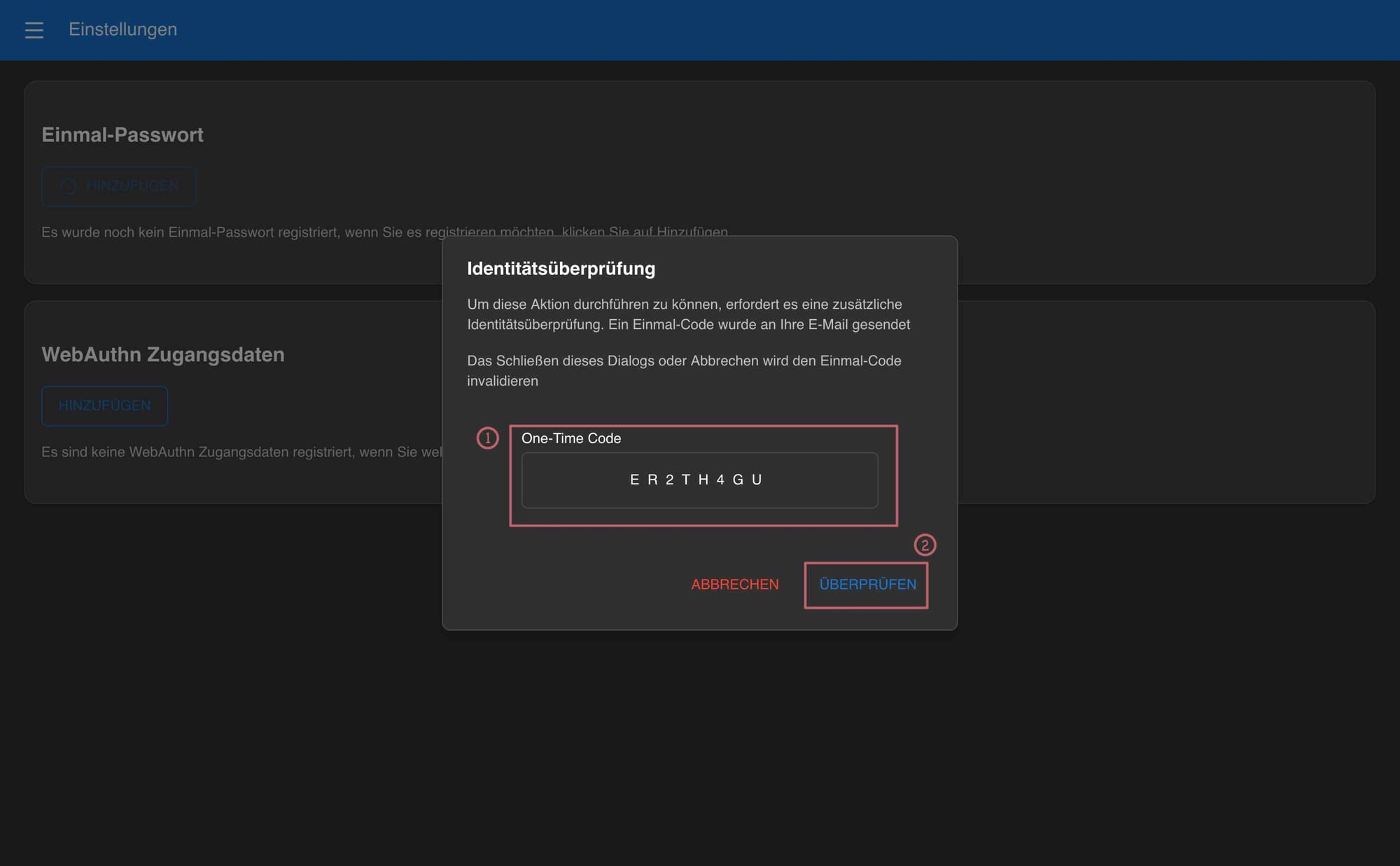
Authelia - Identitätsprüfung - One-Time-Code
Kommt keine Mail an, sieh zuerst im Spam-Ordner nach und dann im Protokoll von mail-relay – die Fehlersuche dazu steht in Artikel 08, Abschnitt 7. Wer den Weg über die Textdatei gewählt hat, holt sich den Code mit dem tail-Befehl aus Abschnitt 6.
Dann die Registrierung. Es öffnet sich der Dialog Einmal-Passwort registrieren mit drei Schritten: Start, Registrieren, Bestätigen. Mit Nächste geht es jeweils weiter.
Im zweiten Schritt zeigt Authelia einen QR-Code. Den mit der Authenticator-App scannen; der Eintrag erscheint dort unter dem Namen deiner Domain. Der Hinweis auf Google Authenticator darunter ist nur ein Vorschlag von Authelia – jede Authenticator-App funktioniert, auch die aus Artikel 04.
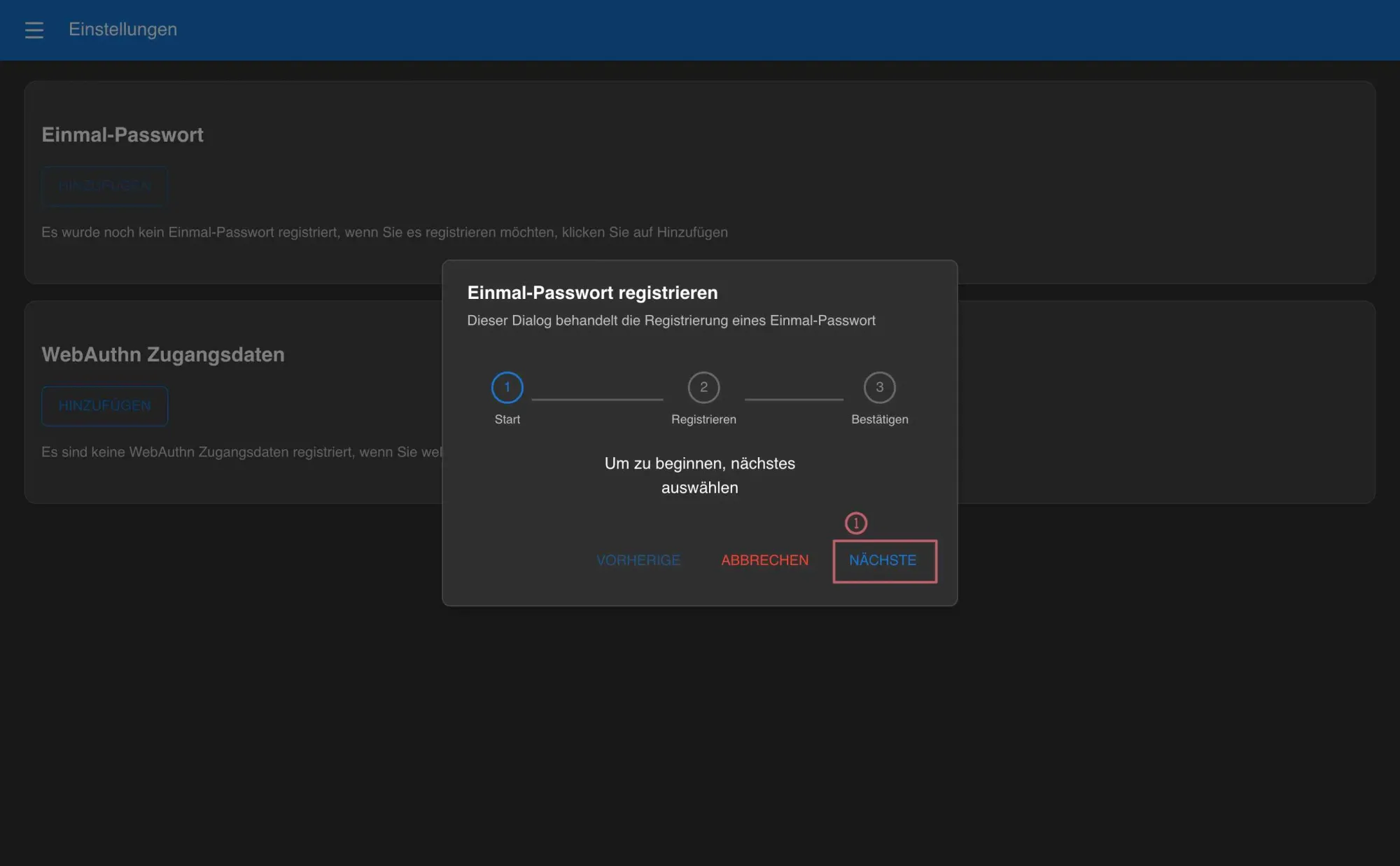
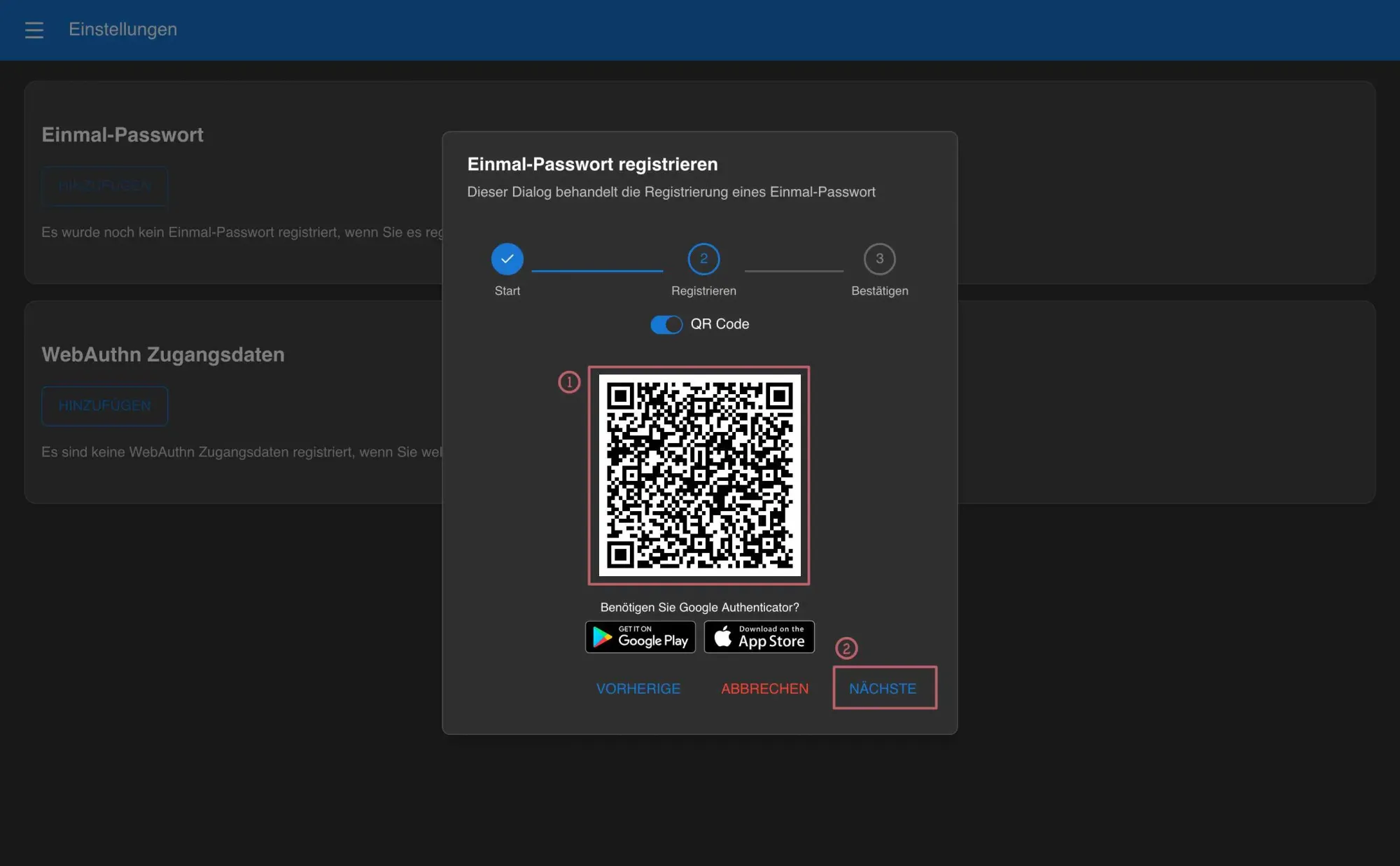
Authelia - Einmal Passwort registrieren Start / QR Code scannen
Im dritten Schritt den sechsstelligen Code aus der App eintragen. Er wechselt alle 30 Sekunden; der Kreis über den Feldern zeigt, wie viel Zeit bleibt.
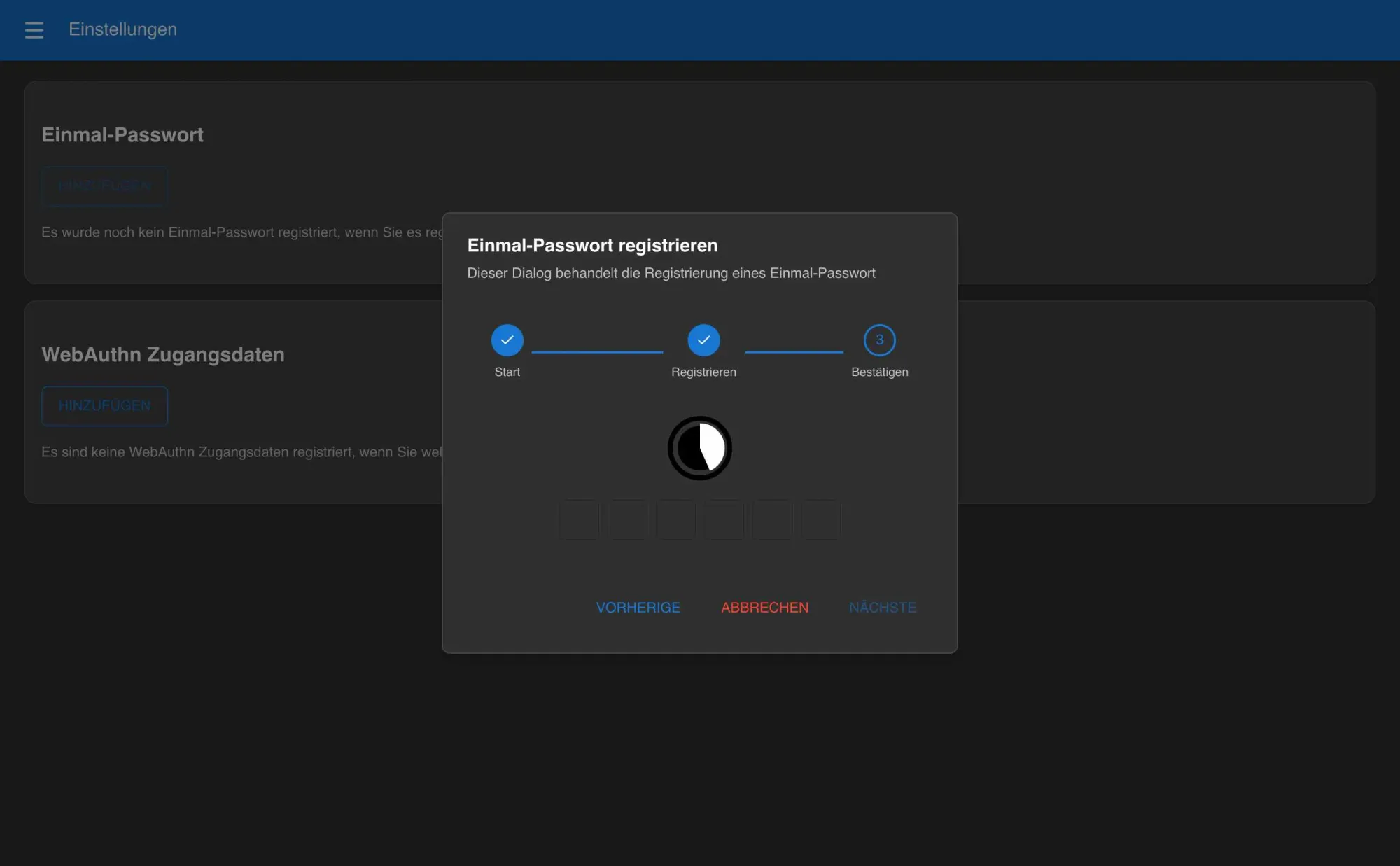
Authelia - Code aus der App eintragen
Check
In den Einstellungen steht unter Einmal-Passwort jetzt ein Eintrag Authelia, und unter Optionen ist Einmal-Passwort als Standardmethode gesetzt. Zur Bestätigung kommt eine zweite Mail.
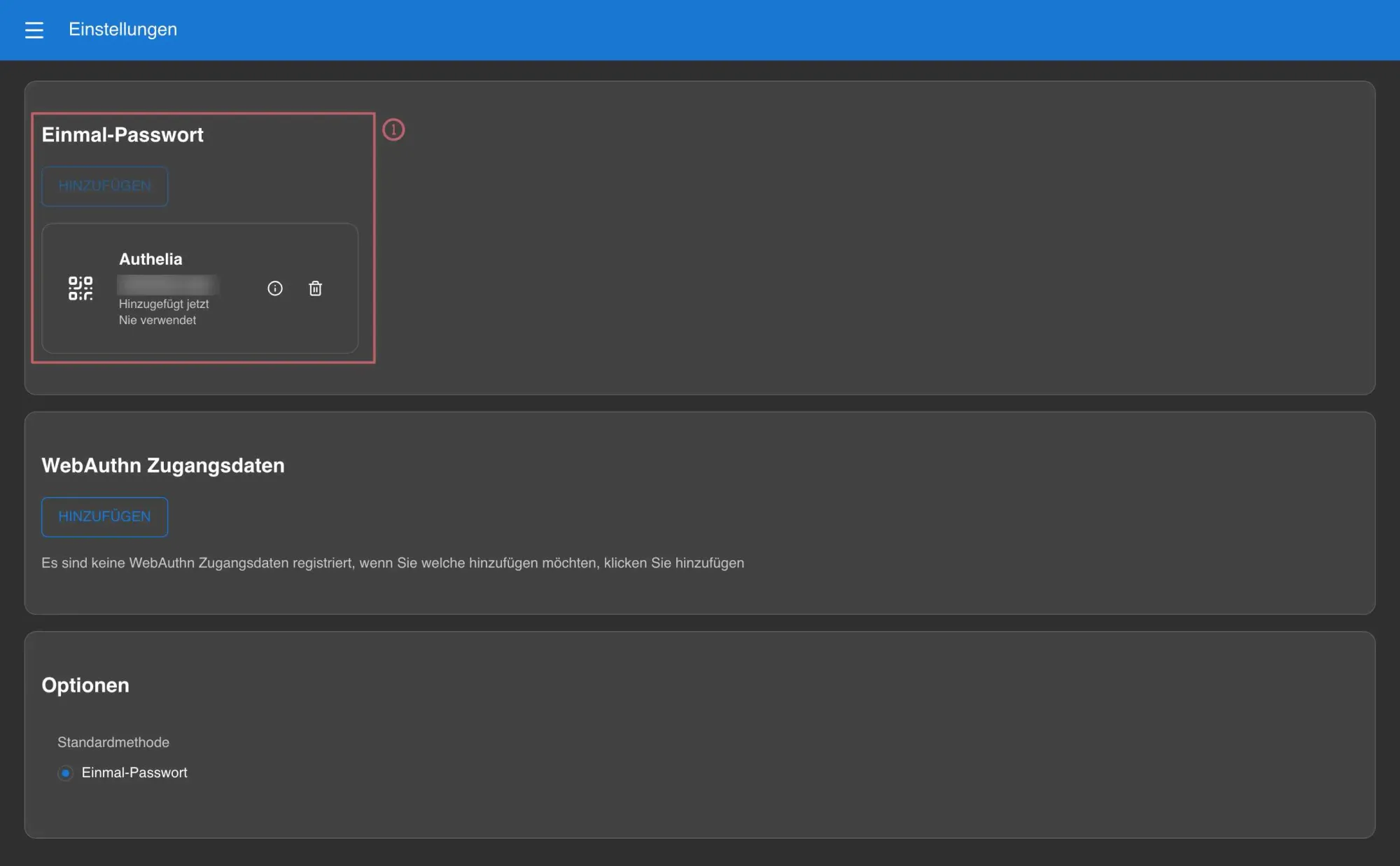
Passkey statt Zahlencode. Auf derselben Seite, unter WebAuthn Zugangsdaten → Hinzufügen, kannst du zusätzlich einen Passkey hinterlegen: Fingerabdruck, Gesichtserkennung oder ein Sicherheitsschlüssel am USB-Anschluss. In Artikel 06 ging das bei Komodo nicht, weil der Browser diese Funktion nur auf Seiten mit gültigem HTTPS freigibt. Hier ist das erfüllt.
Empfehlung: den Zahlencode als Rückfallweg behalten und den Passkey zusätzlich einrichten.
Ausprobieren
💻 Im Browser: https://test.deine-domain.de in einem privaten Fenster aufrufen.
Check
Statt des Satzes von Caddy erscheint das Anmeldeportal. Nach Passwort und Code aus der App landest du auf der Testseite. Die Testadresse steht in der Konfigurationsdatei auf two_factor, deshalb fragt Authelia hier nach dem Code.
Die Sitzung überlebt einen Neustart
Der eigentliche Zweck des Sitzungsspeichers, einmal zum Anschauen:
🗄️ Auf der NAS:
sudo docker restart authelia
Check
Die Testadresse im selben privaten Fenster erneut aufrufen – du bist weiterhin angemeldet. Ohne den Sitzungsspeicher stündest du jetzt wieder vor dem Portal, und zwar nach jeder Aktualisierung aufs Neue.
11. Eine Anwendung dahinterstellen
Ab jetzt sind es zwei Handgriffe je Anwendung. In allen Beispielen dieses Abschnitts steht wieder deine-domain.de stellvertretend für deine Domain.
Im Caddyfile eine Zeile mehr im Block der Anwendung:
paperless.deine-domain.de {
	import standard
	import auth
	reverse_proxy paperless:8000
}
In der Konfigurationsdatei die passende Regel unter rules. Authelia geht die Liste von oben nach unten durch und nimmt die erste, die passt – schreib spezielle Regeln also über allgemeine:
    - domain: 'paperless.deine-domain.de'
      policy: 'two_factor'
      subject: ['group:admins']
Dann caddy reload für das Caddyfile und Redeploy des Stacks authelia in Komodo für die Regel.
⚠️ Änderungen an
configuration.ymlbrauchen einen Redeploy. Nur die Kontendatei wird laufend beobachtet – dafür steht dortwatch: true. Neue Regeln unteraccess_controlgelten erst nach einem Redeploy. Das ist die Stelle, an der man beim Hinzufügen einer Anwendung am ehesten hängenbleibt: Der Caddy-Teil wirkt sofort, der Authelia-Teil nicht. Bis dahin greift die Voreinstellungone_factor.
Sobald die erste echte Anwendung dahintersteht, kann der Block für die Testadresse aus dem Caddyfile raus, samt Regel in der Konfigurationsdatei.
Nur einen einzelnen Pfad schützen
Der Fall aus Abschnitt 3: Beim Passwort-Manager soll ausschließlich der Verwaltungsbereich hinter der Anmeldung liegen, alles andere unangetastet bleiben, damit Handy-App und Browser-Erweiterung weiter funktionieren. Das regelt Caddy, nicht Authelia:
vault.deine-domain.de {
	import standard

	@admin path /admin*
	route {
		forward_auth @admin authelia:9091 {
			uri /api/authz/forward-auth?authelia_url=https://auth.deine-domain.de/
			copy_headers Remote-User Remote-Groups Remote-Email Remote-Name
		}
		reverse_proxy vaultwarden:80
	}
}
Caddy fragt Authelia dann nur bei Adressen unterhalb von /admin. Alles andere geht direkt durch, ohne dass Authelia je davon erfährt. Die Regel in der Konfigurationsdatei bleibt trotzdem einfach – sie gilt ja nur für die Anfragen, die überhaupt ankommen. Im Artikel zum Passwort-Manager kommt dieses Muster ausführlich wieder.
12. Weitere Personen
Pro Person: Prüfsumme erzeugen wie in Abschnitt 6, Eintrag in der Kontendatei ergänzen. Dank watch: true gilt das Konto sofort, ohne Neustart.
Wer nicht in die Gruppe admins soll, bekommt einfach keine – dann kommt diese Person durch die Anmeldung, aber nicht an Adressen mit dem Gruppenfilter.
Wenn Authelia nicht mehr reicht
Zwei Anzeichen:
- Du willst dich in den Anwendungen mit deinem Authelia-Konto anmelden, statt zusätzlich noch das jeweils eigene Passwort zu tippen.
- Du verwaltest mehr als eine Handvoll Konten und willst das nicht in einer Textdatei tun.
Dann ist Authentik das nächste Werkzeug. Ein Bonus-Artikel zeigt den Wechsel; Caddy und alles darunter bleiben dabei unangetastet. Für den Betrieb im eigenen Haushalt reicht Authelia normalerweise dauerhaft.
Für den Betrieb
Backup: Zwei kleine Verzeichnisse im Freigabeordner.
configenthält die Konfiguration und die Kontendatei mit den Passwort-Prüfsummen,datadie Datenbank mit den zweiten Faktoren und Merkzetteln für angemeldete Geräte. Beides zusammen ist wenige Kilobyte groß und entscheidet darüber, ob du dich nach einer Wiederherstellung noch anmelden kannst – zusammen mit dem Speicher-Schlüssel aus dem Passwort-Manager. Redis muss nicht gesichert werden – dort stehen nur laufende Sitzungen. → W-01
Überwachung: Standardprüfung genügt, ist hier aber wichtiger als anderswo: Fällt Authelia aus, sind auch alle Anwendungen dahinter nicht mehr erreichbar. In der Fassung mit Mail hängt eine Kette daran – fälltmail-relayaus, startet Authelia nach einem Neustart nicht mehr und reißt alles dahinter mit. Nach einem Neustart der NAS löst sich das von selbst, weil Authelia es so lange versucht, bis die Weiterleitung da ist. → W-02
Updates: Einmal im Halbjahr nach 4.40 sehen, siehe den Kasten in Abschnitt 7. Vor einem Sprung die Änderungshinweise lesen – Authelia benennt zwischen Nebenversionen gelegentlich Konfigurationswerte um. → W-04
Wenn es nicht klappt
| Was du siehst | Ursache | Weiter |
|---|---|---|
ls -ln zeigt bei den Dateien in config 0 statt deiner Zahlen, die Konfigurationsdatei lässt sich nicht mehr speichern |
PUID/PGID fehlen – Authelia setzt config bei jedem Start auf root |
→ Abschnitt 7, Kasten zu PUID und PGID |
configuration environment variable not expected: AUTHELIA_… |
Eine Variable heißt anders als der Schlüssel, den sie füllen soll | → Abschnitt 6, Kasten zu {{ env "..." }} |
identity_validation: reset_password: option 'jwt_secret' is required |
Selbst ausgedachter Name wie AUTHELIA_JWT_SECRET |
→ Abschnitt 6, derselbe Kasten |
Authelia meldet auf einen Schlag, dass session, storage und access_control fehlen |
X_AUTHELIA_CONFIG_FILTERS: template fehlt, oder die Datei liegt nicht in config |
→ Abschnitt 6, derselbe Kasten |
Authelia startet in einer Schleife neu, im Protokoll lookup mail-relay … server misbehaving |
Die Weiterleitung aus Artikel 08 läuft nicht | mail-relay starten → Abschnitt 8 |
Eine neue Regel unter access_control wirkt nicht, es reicht das Passwort |
Änderungen an configuration.yml brauchen einen Redeploy |
Redeploy des Stacks authelia → Abschnitt 11 |
found character that cannot start any token |
Tabulator statt Leerzeichen in einer .yml-Datei |
→ Abschnitt 6, Kasten zu YAML |
Und jetzt?
Ein Baustein der Infrastruktur fehlt noch, und es ist der kleinste: ein Weg, dich zu erreichen. Artikel 08 hat den Mailversand eingerichtet und dabei offengelassen, dass Komodo damit nichts anfangen kann. Der nächste Artikel schließt diese Lücke.
👉 Nächster Artikel: 10. ntfy: Meldungen von VPS und NAS direkt aufs Handy
Discussion